当コンサルでは、カバー画像ではなくアイキャッチ画像を設置します。
検索エンジンからの評価が上がるのが理由です。

そのままカバー画像にも使うので、2つ作る必要はありませんよ。
アイキャッチ画像とは?
ブログで記事タイトルの下に表示される画像のことです。
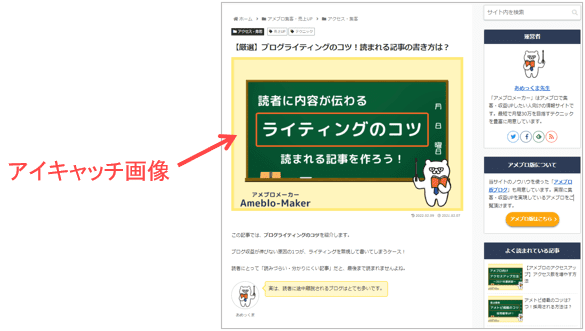
読者に記事内容やイメージを、一瞬で伝えることができますよね。
WordPressでは、よく使われる機能ですね。
カバー画像との違い
アイキャッチとカバー画像の違いは、記事本文に表示されるかどうか。
本文に表示されないカバー画像は、検索エンジンに画像が伝わりにくいです。
- アイキャッチ画像
⇒検索エンジンで評価されやすい - カバー画像
⇒検索エンジンに評価されにくい
ちなみにアイキャッチ画像を設置すれば、そのままカバー画像に設定できます。
別々に作る必要はないので、手間はほぼ変わりません。
だったらカバー画像ではなく、アイキャッチ画像を設置して評価を上げたほうがいいという発想です。
カバー画像がダメではないのですが、アイキャッチの方がより優れます。
アイキャッチ画像の役割
2つの役割
- 強調スニペットに採用されると目立つ
⇒アクセス数が増える - 読者のクリック率が上がる
⇒アクセス数が増える
強調スニペットに採用されると目立つ
検索エンジンは、画像で分かりやすく解説する記事を評価しますよね。
そして、👇のように強調スニペットでアイキャッチ画像を表示するケースもあります。
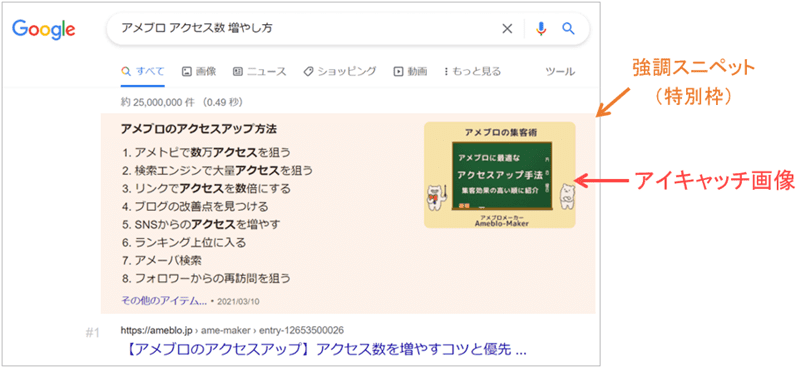
検索エンジンを広く占拠でき、クリック率が上がるので有利ですね。
必ず強調スニペットに採用される訳ではありませんが、確率を上げることは可能です。
強調スニペットについては、👇の記事で詳しく解説しています。
読者のクリック率が上がる
当コンサルでは、アイキャッチ画像をカバー画像としても使います。
アメブロのカバー画像は、👇のように記事一覧やリンクカードなどに表示される仕組み。
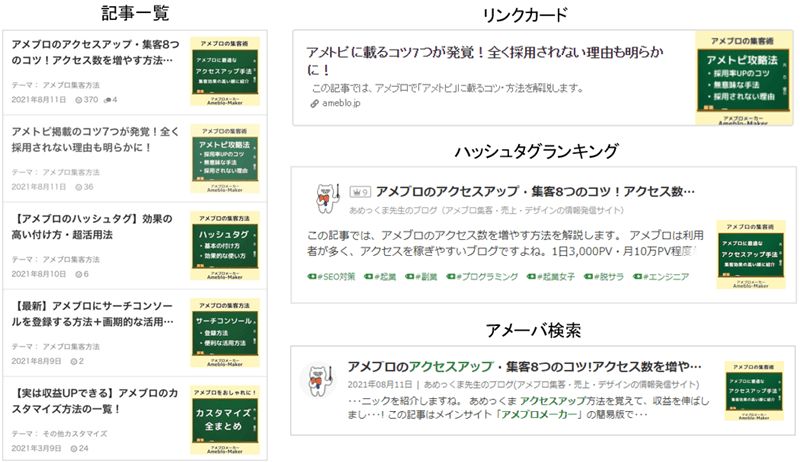
この時、画像に文字が入っていると読者のクリック率が上がりやすいです。
読者がブログ内を巡回して、アクセス数が伸びるので大事な作業ですね。
なお、自分の顔写真などを使うのは微妙です・・・
アイキャッチ画像のサイズ
サイズを考える時に大事なのは、下記の3点です。
- サイズは横620ピクセル・縦420ピクセルがおすすめ
⇒全読者がキレイに見える - 中央の正方形に大事なことを入れる
⇒記事一覧などで途切れないように - SNSで共有された時の見え方
⇒SNS上でも途切れないように
具体例で解説しますね。
横620px・縦420pxがおすすめ
アイキャッチ画像の推奨サイズは、横620ピクセル(px)・縦420ピクセル(px)です。
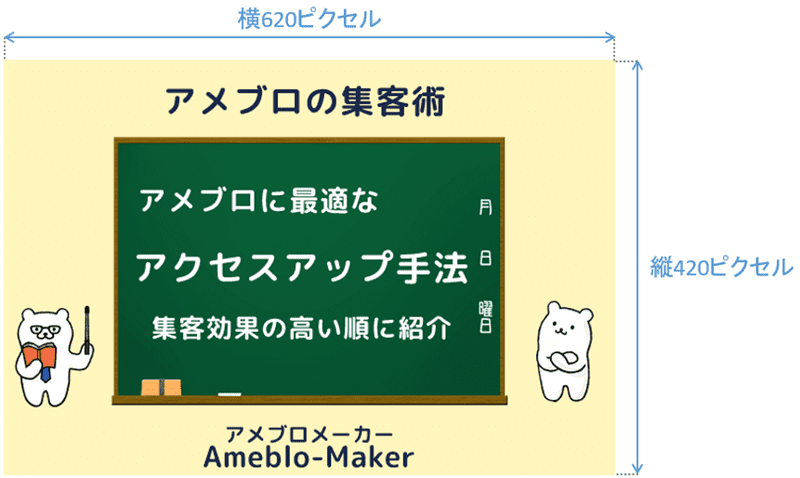
👇は、記事に設置した場合の見え方ですね。
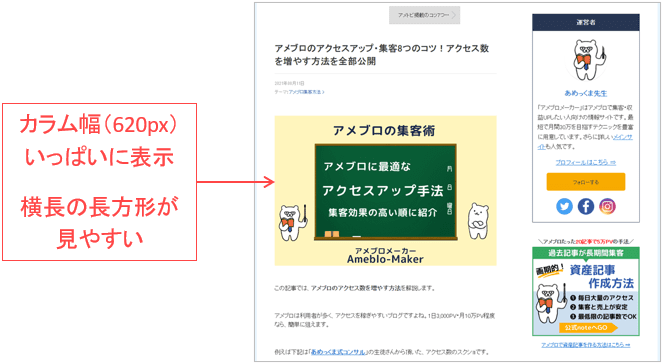
PCで見た時に横幅いっぱいの表示であれば、スマホを含めた全読者がキレイに見れます。
そのため、横幅を620ピクセルにすればいいということですね。
さらに、縦を420ピクセルした横長の長方形がおすすめです。(縦は微妙に違ってもOK)
【補足】
少し違和感は出ますが、正方形の画像でも大丈夫です。
中央の正方形が大事
アイキャッチ画像は横長正方形が理想ですが、アメブロのカバー画像は正方形で表示されますよね。
この時、👇のように中央の正方形が切り取られる仕組み。
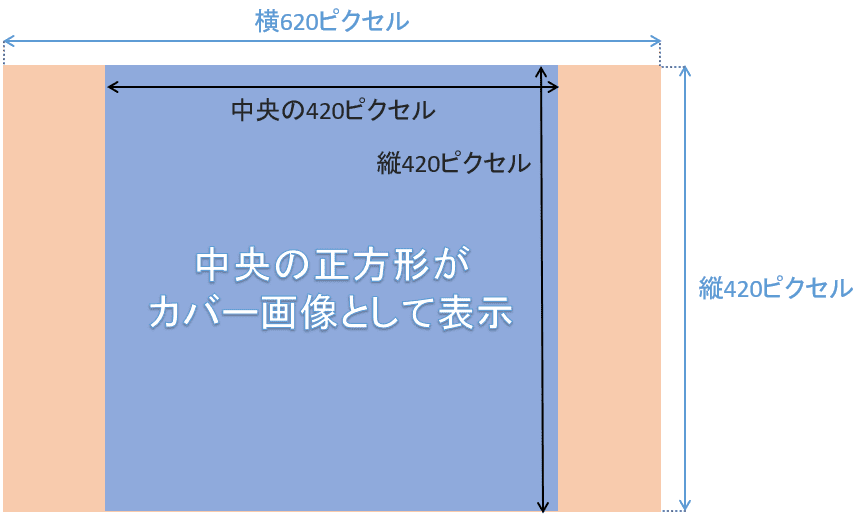
つまり、中央の正方形の部分に大事なことを入れるということ。
私の記事に設置したアイキャッチ画像は、カバー画像として下記の通り表示されます。
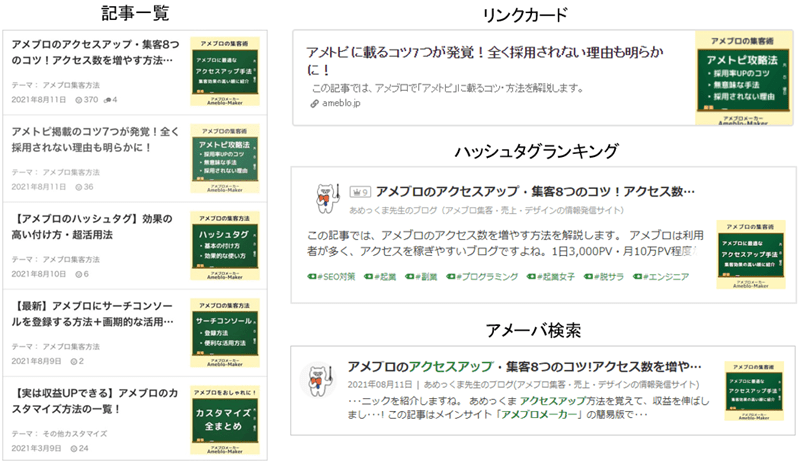
左右のキャラクターが途切れて、中央に配置した黒板の部分が表示されていますよね。
黒板の中の文字が途切れないように、サイズに注意して作成しているのが理由です。
読者のクリック率を上げるには、中央に書いてあるテキストが大事!
カバー画像として表示された時に途切れないよう、中央の420ピクセルの正方形部分に大事なことを入れましょう。
【補足】
正方形の画像を使う場合は、そのままカバー画像として表示されます。
SNSで共有された時の見え方
収益化ブログでは、読者の疑問に答える記事を作りますよね。
参考になった読者が、SNSで共有する場合があります。(もちろん自分自身で、SNSで記事を紹介するのもOK)
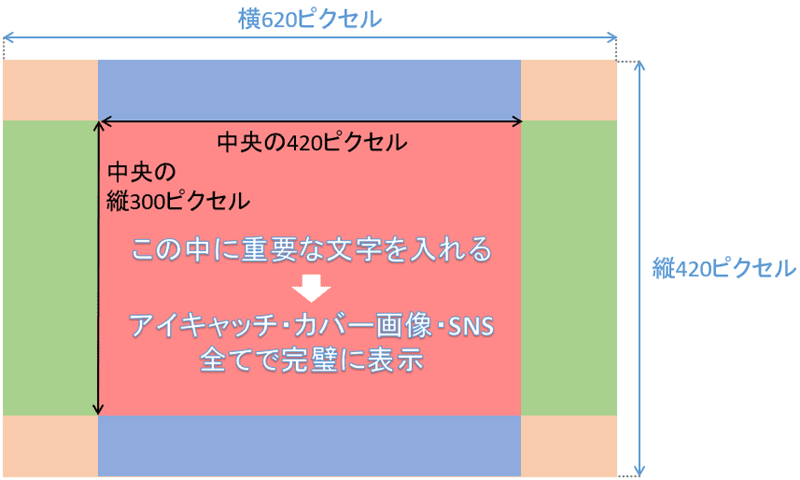
この時、SNSでは👇の緑の部分が表示されます。
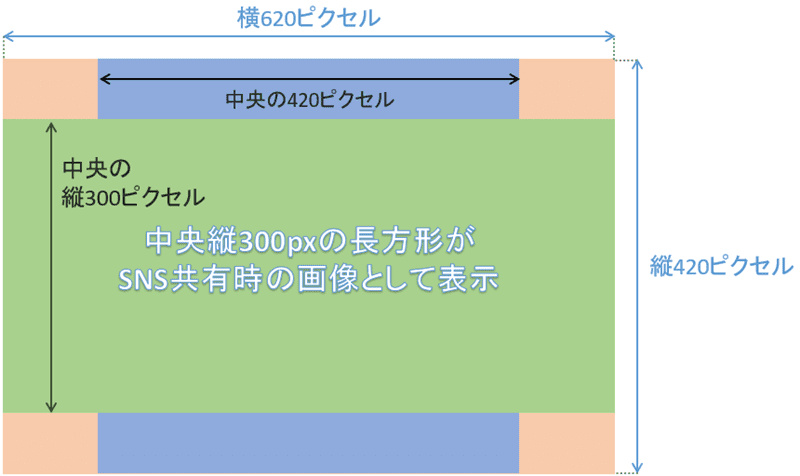
中央の縦300ピクセルほどが切り取られた、横長の長方形ですね。
この部分に、大事なことが入るようにしましょう。
Twitterの場合は、👇のように表示されます。(Facebookもほぼ同じ)
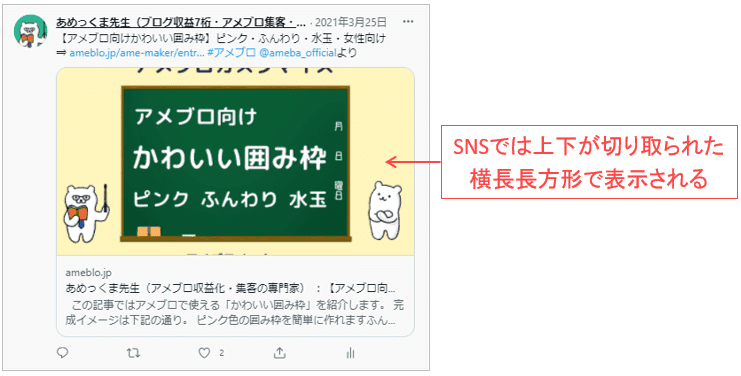
SNSで共有された時に、何の記事なのかパッと見で分かりますよね。
読者のクリック率も上がりやすいです。
ここまでをまとめると
横620ピクセル・縦420ピクセルのサイズで作り、中央の420ピクセル×300ピクセル(赤い部分)に大事な文字が入れるのがベストです。
では、実際の作る工程を確認しましょう。
アイキャッチ画像の作成
使用ソフトは何でもOKですが、Canvaが便利です。
パワポ・Googleスライド・PhotoScapeでもOK。
①デザインのベースを作る
初回にデザインのベースを作っておくと、繰り返し使えます。
中身の文字だけを変えればいいので、次回以降はサクッと作れますよね。
- STEP①サイズを決める
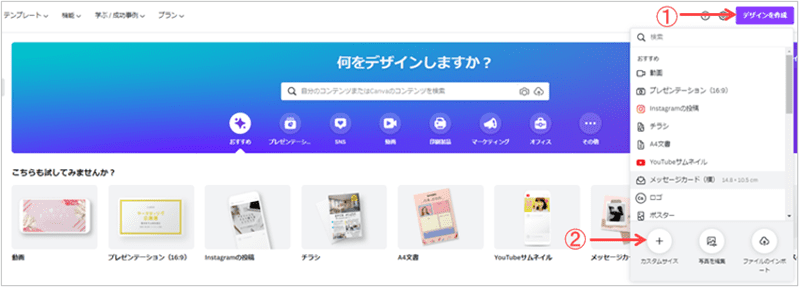
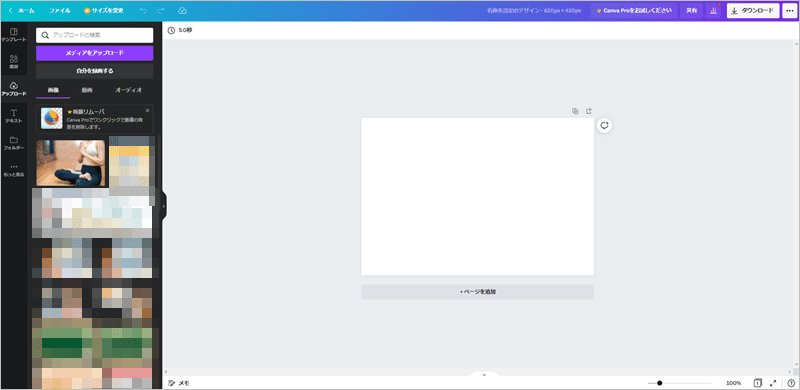
Canvaを立ち上げて、「①デザインの作成」から「②カスタムサイズ」を選びます。

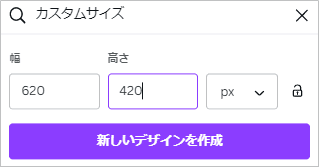
横620px・高さ420pxにして、「新しいデザインを作成」をクリックして下さい。
👇のように、立ち上がります。
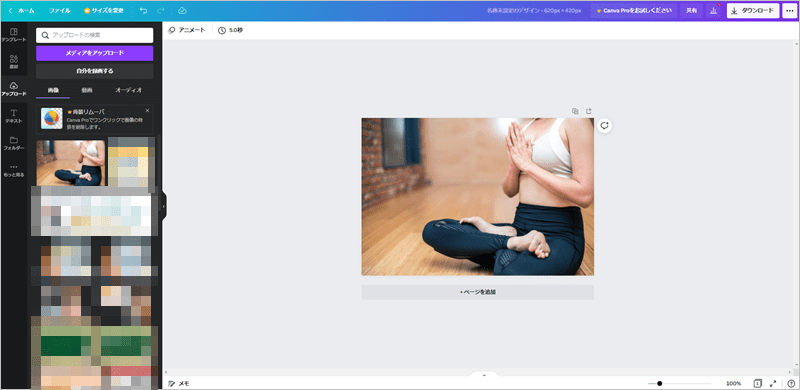
- STEP②メイン画像を設定
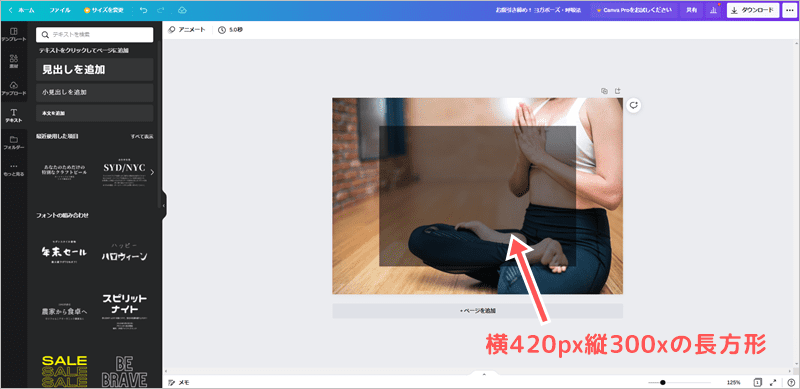
- STEP③文字を書く場所を設定
横420・縦300の長方形を中央に配置します。
この上に文字を書けばOKですね。
ベースデザインができたので、文字を入れます。
②テキストを入れる(2回目以降はここから)
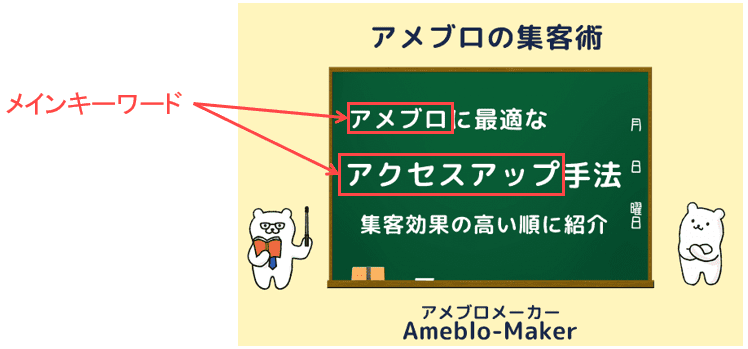
アイキャッチ画像には、必ず記事の「メインキーワード」を画像に入れて下さい。
検索エンジンは画像の中のテキストも見ているので、評価が上がりやすいです。
👇は見本でも、キーワードを入れています。
では、実際に文字を入れる流れを確認しましょう。
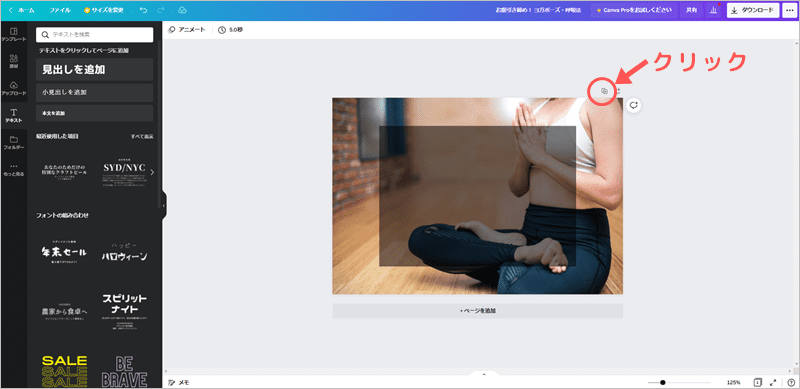
- STEP①ベースデザインをコピー
ベースで作ったデザインの、右上の部分(右から2個目)をクリックして下さい。
👇のようにコピーされます。
- STEP②テキストを入力
事前に決めていた枠の中に、文字を入れましょう。
メインキーワードを入れて下さいね。
横420px縦300pxの枠は消してもいいですし、上記のように半透明にして残しておくのもオススメ。
文字が読みやすくなっていればOKです。
- STEP③ダウンロード
画面右上からダウンロードして下さい。
文字が入っているので、ファイルの種類はPNG推奨です。
- STEP④表示チェック
アイキャッチ画像サイズチェッカーを利用すると、表示をアップロードする前に確認できます。
SNSで共有時の表示が左側、カバー画像(正方形)としての表示を右側でチェックしておきましょう。(慣れると、飛ばしてもいい作業です)
- STEP④圧縮しておく


③記事に設置
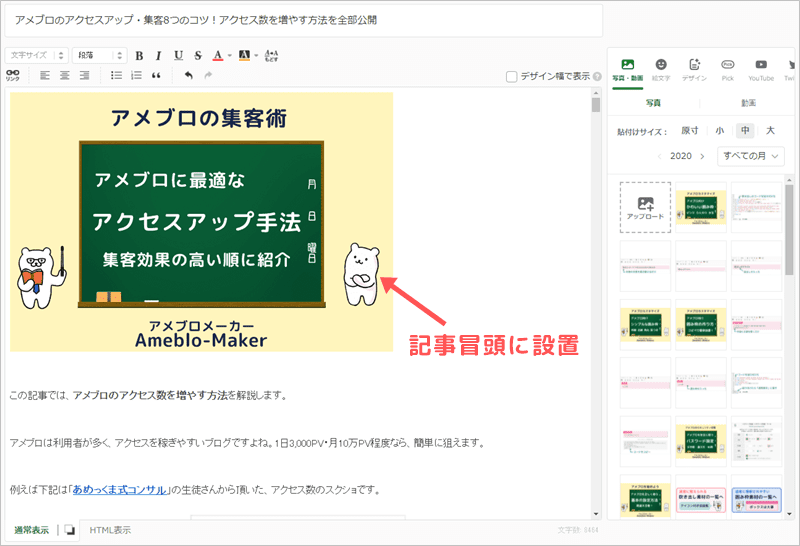
画像をアップロードして、記事の一番上に設置して下さい。
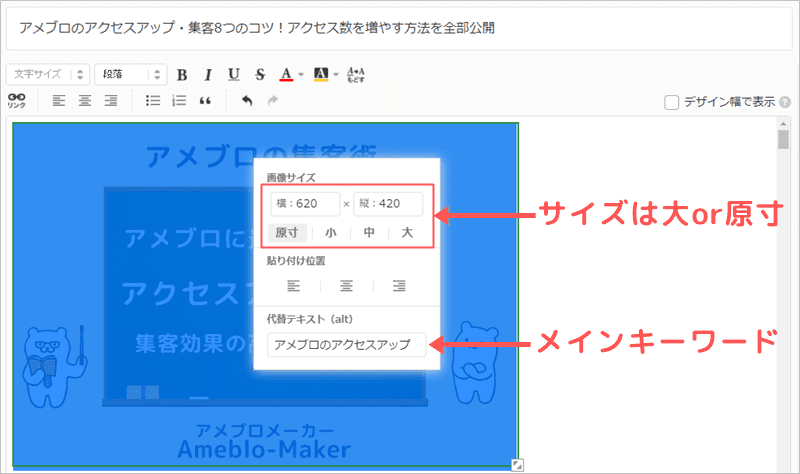
👇のように、サイズを「大」または「原寸」から選び、代替テキストにメインキーワードを入力して下さい。
最後に、同じ画像をカバー画像としても選択しておきましょう。
ちなみに特にカバー画像を設定しない場合は、そのままカバー画像として採用されます。
画像サイズ・キーワードを入れた文章を中央・アメブロ設置時のサイズ・代替テキストにキーワードの4点に注意しましょう。