写真などの画像は一瞬で、読者に分かりやすく伝えることができますよね。
文章で伝わりにくい場合にも便利です。
画像を使って分かりやすく解説している記事を、検索エンジンは評価する傾向にあります。
画像を正しく使うことで、読者に伝わりやすい+検索順位に影響するということですね。
画像のポイントを確認しておきましょう。
どんな画像を使うか?
画像を活用して、読みやすい記事を作るのはブログライティングの基本ですね。
ただし、ブロガーは様々な画像を用意できます。
どんな画像を使っていくのか、優先順位を確認しましょう。
商標を利用している画像
アフィリエイト商標などを紹介する場合、実際にその商品を手に取って使っている画像があると分かりやすいですよね。
例えば、👇の使い方をよく見ます。
- 商品が届いた時の開封の儀式の画像
⇒外装の箱・開封する時の梱包状態・商品を取り出した時・配送伝票など - 商品の組み立て・セッティング画像
⇒組み立てが必要な商品なら手順を解説しながら写真で紹介・コスメなど順番がある商標なら他コスメを含めた手順を紹介など、読者に手順を分かりやすく伝える - 組み立て完了した完成状態の画像
⇒様々な角度から撮影した画像からチョイスするのがいい - 実際に利用している時の画像
⇒子供が使う商品なら実際に使用しているシーンを撮影・アパレル系の商標なら他の衣類や小物との組み合わせなど、読者に利用シーンをイメージさせる - ビフォーアフターの写真
⇒収納グッズなら利用前後の写真で便利さをアピール、着圧レギンスなら利用後の実際の変化(マイナス○cmなど)、ただしサプリなどは薬機法違反に注意する
など
商標の種類によって、どんな画像を用意したら分かりやすくなるかは変わりますよね。
そこで大事なことは、競合がどんな写真を活用しているか事前に調べておくこと!
「商標+口コミ」で検索上位の記事を複数読んで、画像の使い方・撮影の仕方を参考にして取り入れましょう。
商品を購入しているなら、写真でオリジナリティを出せますよね。
商標の公式サイト・LP・楽天・Amazonの素材
商標を全て購入して紹介できれば理想的ですが、現実的には難しいです。
そこで、商標の公式サイト・LP・楽天・Amazonの画像を使って解説に活用しましょう。
実際に使っている写真よりは明らかに分かりやすさは落ちますが、全く使わず文章だけで説明するのも限界があります。
特に効果面を説明する場合に、役に立つ画像が多いですね。
また、使い方を説明した時は公式サイトが作ったYoutube動画を活用できる場合もあります。
探してみて存在したらラッキーですね!
公式サイトの画像を必ずチェックして下さいね。
SNSの投稿
Twitterやインスタで画像つきで投稿している人もいますね。
実際に着用したり・使用しているシーンが投稿されていれば、読者にとっても参考になるでしょう。
注意点としては、Twitterで投稿された画像をダウンロードしてブログに貼り付けるのはNGです。
明確な著作権違反になるので、訴えられたり・炎上する可能性があります。
投稿をそのまま貼り付けるようにしましょう!
他ブログで使われている画像
自分では絶対に用意できない専門的な画像がある場合には活用するといいでしょう。
ただし自分で撮影できる・SNSから引用できるなどの場合は、他ブログの写真を使うのは微妙です・・・
競合を紹介することになるからですね。
また他ブログの画像を使う場合は、引用先を必ず書いておきましょう!
競合ブログを引用すると、外部リンクによりその競合ブログの検索評価が上がります。利用優先度は低めにしておきましょう。
フリーの写真素材
お悩み系の記事などで、いい写真を用意できない場合に使うケースが多いです。
例えばダイエット系の運動に関係する記事や見出しなら、ヨガのポーズやランニングの画像を利用することもあります。
ダイエット系の食事に関係する場合は、ヘルシー料理の画像を利用するなどもできますよね。
記事内容と関連する画像素材を用意することで、読者にイメージさせて分かりやすく伝えられます。
競合ブログを引用すると、外部リンクによりその競合ブログの検索評価が上がります。利用優先度は低めにしておきましょう。
図解を作成
難易度は上がりますが、いらすとやなどの素材を組み合わせて図解を作って貼り付けることもできます。
Canvaやパワポなどで、読者に分かりやすく伝えることができます。
私のブログ内では👇のような図解をよく使っていますよね。
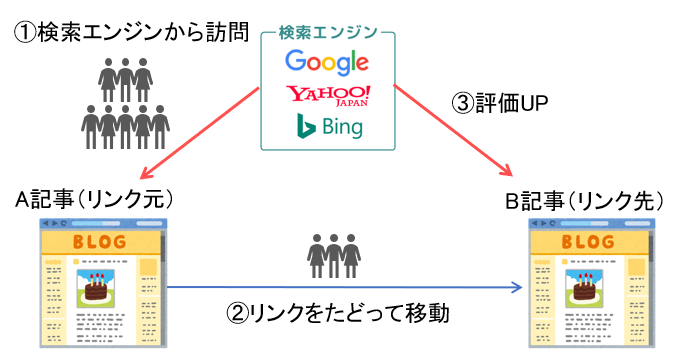
これらもイラスト素材を組み合わせて作成しています。
写真を用意しにくいお悩み系記事などには便利な手法ですね。
難易度が高いので優先度は低めでOKです。ただし、ここまでできると読者の高い評価受ける強いブログになっていきますよ。
画像があると強調スニペットに採用されやすい
記事に画像を使うと、強調スニペットに採用されやすいです。
採用されると検索エンジン上で、👇のように記事で使った画像が紹介されます。
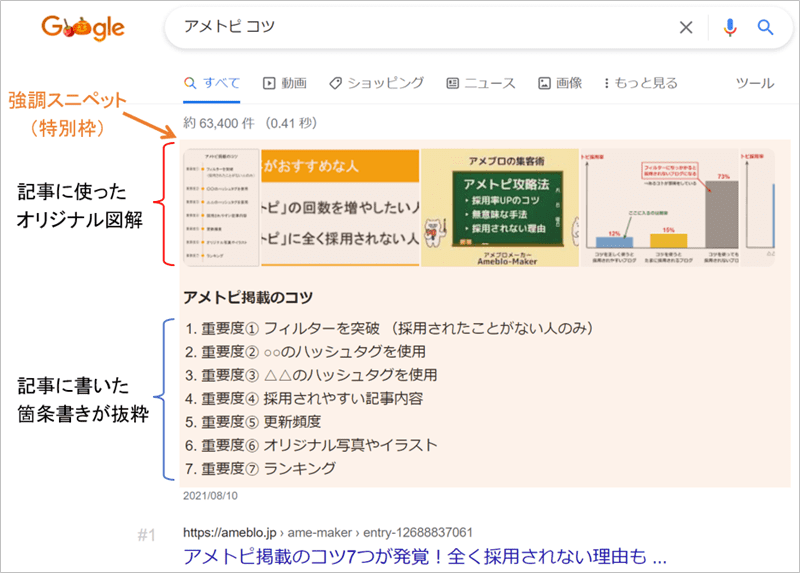
1位の枠が特別に広くなり、記事を宣伝してくれる仕組みですね。
目立つので・読者のクリック率が上がり、アクセス数も増えます。
強調スニペットに採用されやすくするための、画像の手法を確認しておきましょう。
検索エンジンから、特に参考になる記事と評価されている状態です。
オリジナルの写真・図解
検索エンジンはオリジナリティがあることを重視します。
「自分自身で撮影した写真」または「自分自身で作成した図解」は、強調スニペットに採用されやすいです。
ただし、写真や図解がキーワードの答えになっていることが必須。
手順・グラフ・表などを図解で作る場合には特に有利です。
フリーの写真素材や、解説内容と関係のない画像では採用されにくいです・・・
画像にキーワードや解説をテキストで入れる
検索エンジンは日々進化していて、現在では「どんな画像なのか?」「画像に書いてある文字」も理解しています。
実際に「キーワード」や「キーワードを使った解説」を文字で入れた画像は、強調スニペットに採用されやすいです。
Canvaなどを使って写真上に文字で「キーワード」を加えると確率を上げられます・
👇は採用された例ですが、「キーワード」や「キーワードを使った解説文」が入っています。
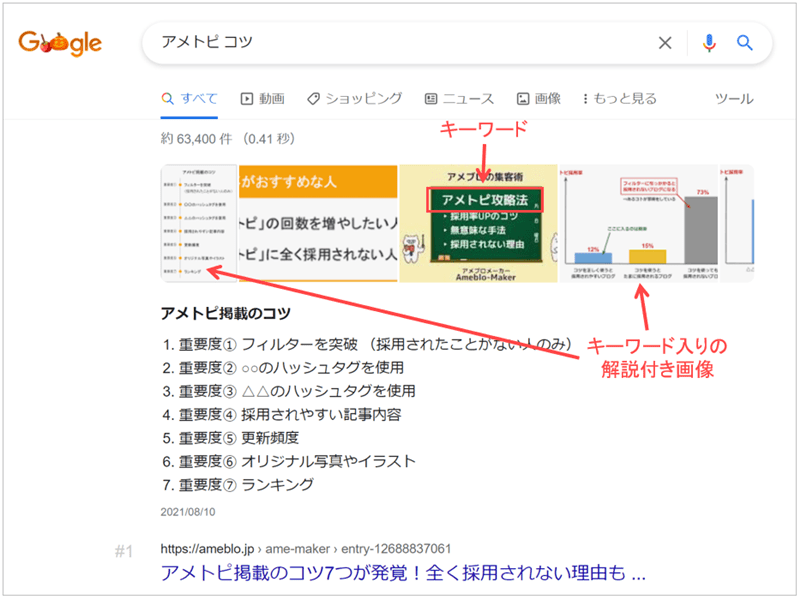
競合記事より分かりやすい写真・図解を作るのがコツです。
代替テキストにキーワードを入れる
検索エンジンが画像の内容を把握する時に、代替テキスト(ALT)も使います。
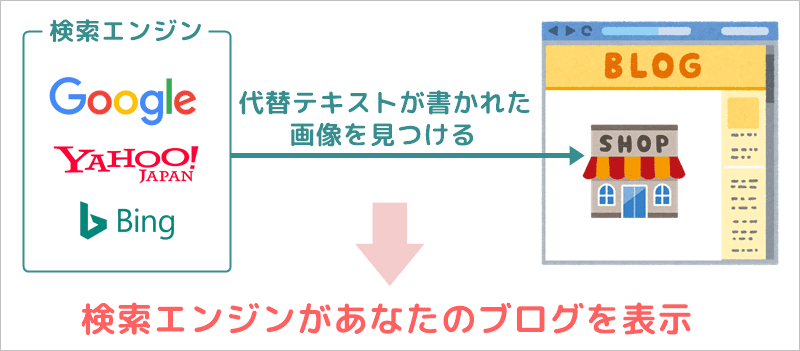
基本は画像の解説を、簡潔に書けばOKです。
代替テキストの基本は、👇の記事で解説しています。
キーワードと直接関係のある画像の場合は、代替テキストに「メインキーワード」または「関連キーワード」を使った解説を簡潔に入力しておきましょう。
全ての画像の代替テキストに、キーワードを入れるという意味ではないです。キーワードの答えとなる画像に使うということですね。
画像の注意点
画像を使う時の主な注意点は、とにかく容量を軽くすること。
重すぎる画像を使うと、検索エンジンからの評価が下がるのが理由です。
また、重い画像は読者側の画面に表示されるのに時間がかかります。
待たせてしまうと離脱される可能性が高くなるので要注意です。
画像で分かりやすく伝えるのは大事ですが、容量を軽くして使うことが重要ですね。
横幅は620px(ピクセル)以下
画像は横幅が大きいほど、容量が大きくなり・重くなります。
アメブロはPCでの2カラム表示の場合の、最大表示サイズは幅約620ピクセルです。
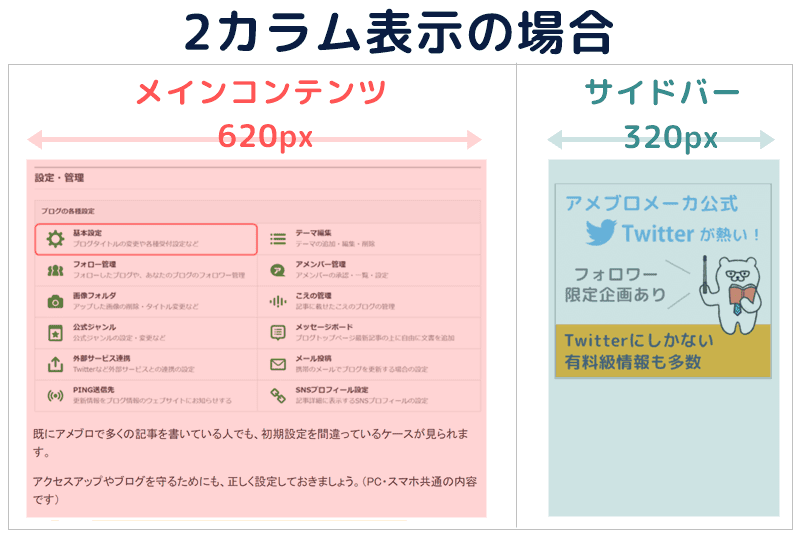
つまり、横幅620ピクセル以上の大きさの画像を、使う意味がありません。
幅620ピクセル以上の画像を使っても、見た目は変わらず・重くなるだけです。
大きな画像をアップロードする前に、幅620ピクセルに変更することが大事!
下記のサイトでサイズ変更をしてから、アメブロにアップロードしましょう。
特にスマホで撮影した画像は、かなり重いので要注意です。
アップロード前に圧縮する
画像をアップロード前に圧縮して、容量を軽くすることも大事。
下記のサイトで、サクッと軽くできます。
ブログで画像を使う時の基本ですね。
拡張子を正しく使う
アメブロで使える画像の拡張子は、下記の3つです。
- JPEG
⇒主に写真で使える。イラストの図解ではノイズが入りやすいので不利 - PING
⇒主にイラスト入りの画像で使える。写真の場合は容量が重くなってしまうので不利 - GIF
⇒あまり使わないが、動く画像(アニメーション)に使える
写真はJPEG、イラスト図解はPINGで使い分けるのがおすすめです。
間違えると、ノイズが入ったり・容量が重くなるので注意しましょう。
詳しくは、👇の記事で解説しています。
画像の表示サイズは大または中がおすすめ
アメブロのエディタでは、画像サイズを 「原寸」「小」「中」「大」から選べますよね。
推奨は「大」または「中」です。

ちなみにここで選ぶサイズは、見た目を変更するだけで容量は変わりません。
つまり、「小」サイズにしたから軽くなるわけではありません。
容量変更はアップロード前に、サイズ変更と圧縮で行いましょう。
見た目の問題なので、読者が見やすいかどうかが重要です。
よく使われる「大」はPC・スマホどちらでも横幅ピッタリの画像となり、読者が見やすくなります。
ただし、縦に長い画像の場合は「大」サイズでは見にくい場合もありますよね。
その場合は「中」サイズでもOK。(スマホで記事を見ている人は、大と中は同じに見えています)
あまり使わない方がいいのが「小」サイズ。
理由はパソコンで記事を見る人にとって見づらいから・・・
スマホでは問題ない表示ですが、PCで見る読者も一部いるのであまり使いません。
バナーを小さく表示したい場合など、用途は限られます。
間違って小サイズを選ぶ人が多いので、注意しましょう。