WordPressに「SWELL」をインストールしたら、細かい設定も必要です。
ただし、記事を書いて慣れていくことも大事です。
記事を書く時に使うエディターの使い方と、記事の作成の流れを確認して下さい。
 あめっくま
あめっくま細かい設定は一旦置いておいて、記事を作成してみましょう!
エディタを開こう
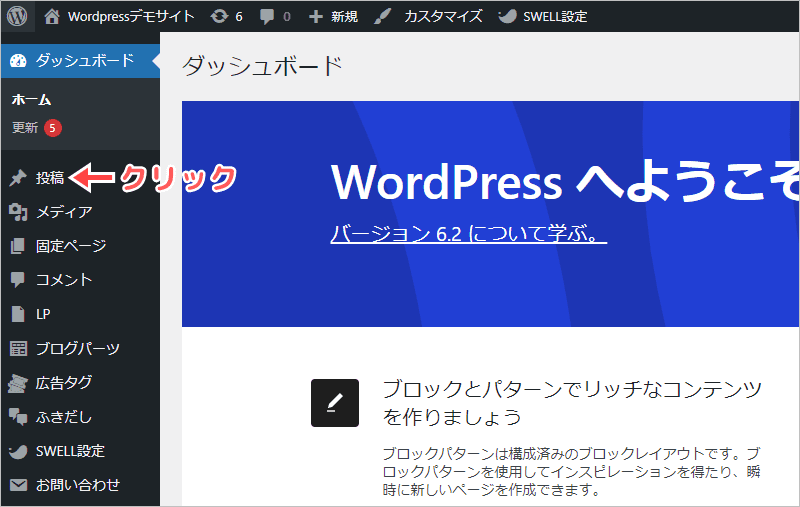
管理画面の左側にある「投稿」をクリックします。
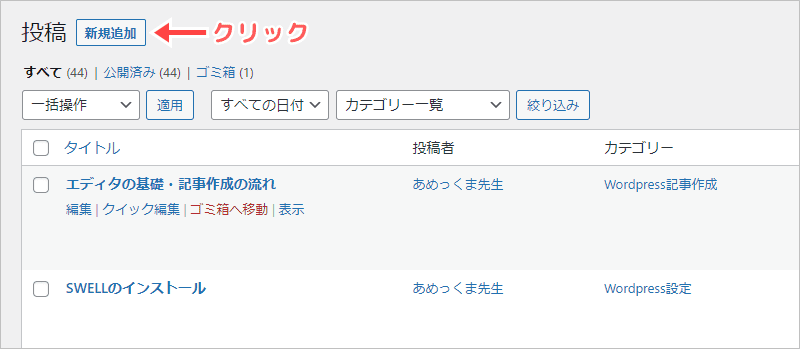
すると、作成済み記事の一覧を表示するページが表示されます。(最初はサンプルページが作られています)
記事を作成する場合は、上の方にある「新規追加」をクリックしましょう。
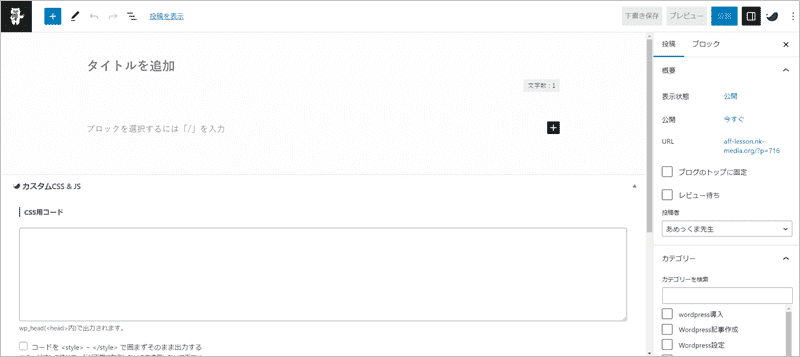
👇の「エディタ」が開きます。
 あめっくま
あめっくまここに記事を書いていくことになります。
基本のパーツを確認しましょう
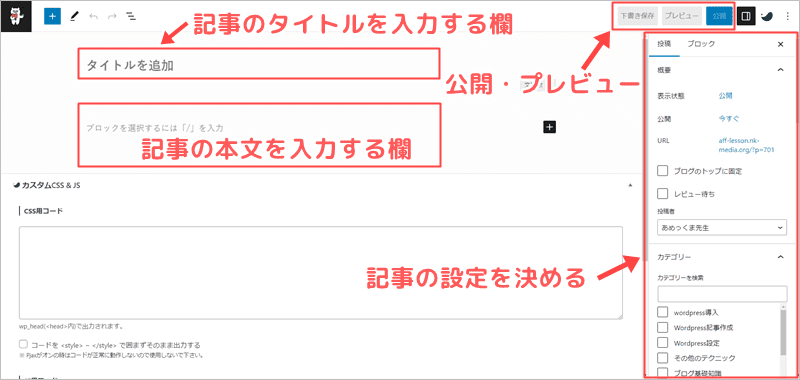
まずは、基本となる下記の4つのパーツを確認しておきましょう。
- 記事タイトルを入力(中央上)
- 記事本文を入力する(中央)
- 記事ごとの設定を決める(右側)
- 記事の公開やプレビューを行う(右上)
それぞれ、👇の欄が該当します。
 あめっくま
あめっくままずは1記事目を書きながら、この4か所の使い方に慣れましょう。
記事のタイトルを書いてみよう!
記事タイトルの入力
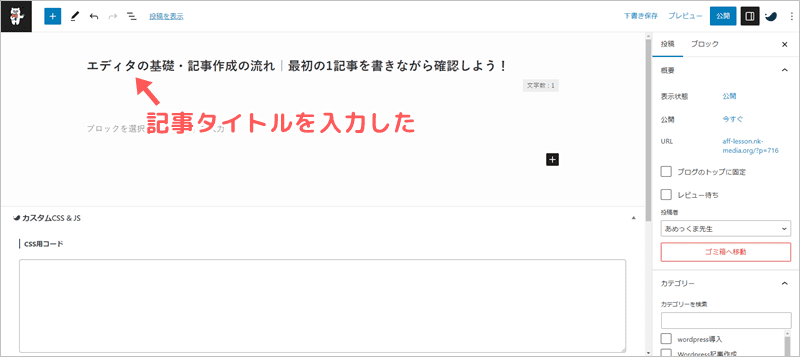
「記事タイトル」は記事の一番上に表示される部分ですね。
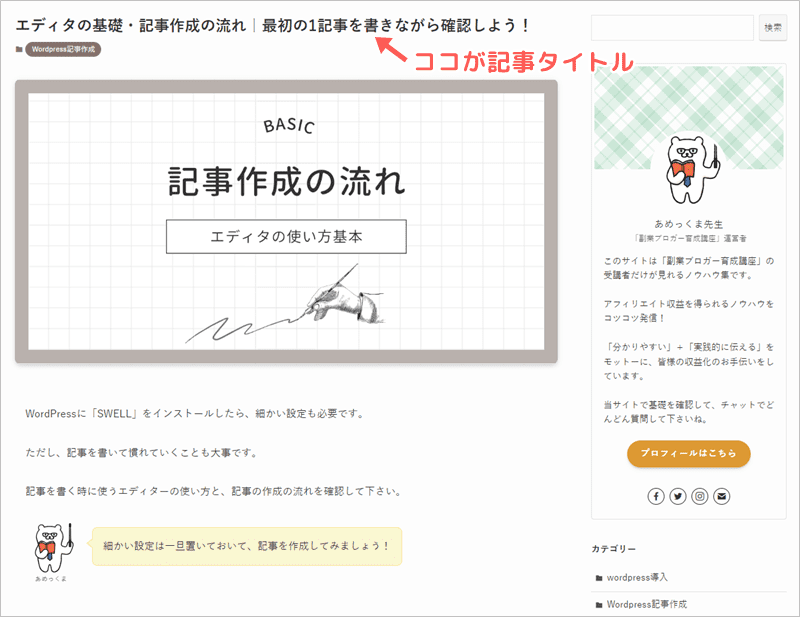
エディタ上で記事タイトル欄に入力した内容が反映される仕組みです。
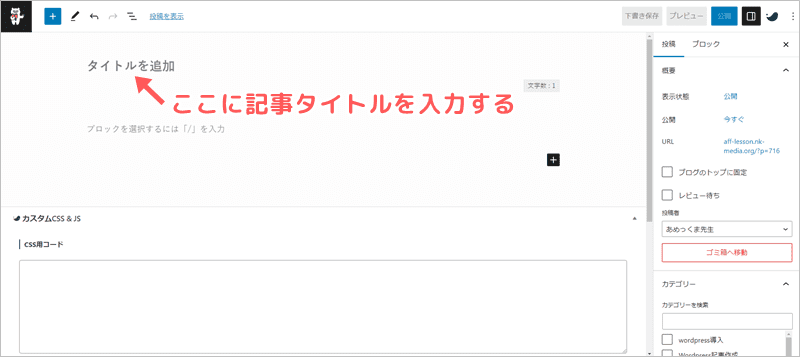
👇のように入力してみましょう。
 あめっくま
あめっくままずは慣れることが大事なので、今回は適当なタイトルでも大丈夫ですよ。
記事タイトルの役割
WordPressをはじめたばかりの段階では、タイトルが適当でも問題ありません。(練習なので・・・)
しかし、今後収益化を狙う場合に「記事タイトル」は最重要項目の1つとなります。
- 読者に記事内容を紹介する
- 検索エンジンに記事の内容を伝える
あめっくま少し先の話になりますが、タイトルの基礎を紹介します。
タイトルの役割①読者に記事内容を紹介
TOPページの「記事一覧」や、記事内に設置する「ブログカード」などにタイトルが表示されます。
「その記事を読んで得られる情報が何なのか」を伝える役割ですね。
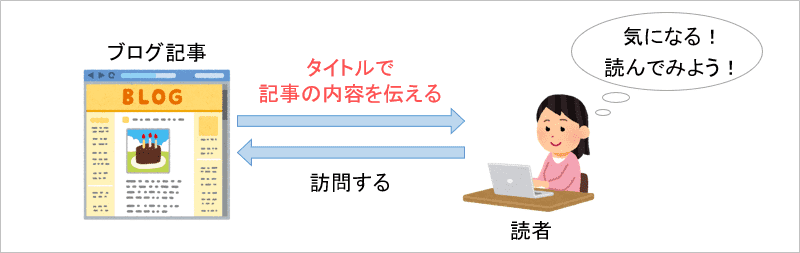
例えばクリックして別記事へ誘導する「ブログカード」の場合は、👇のように記事のタイトルが抜粋されて表示されます。

タイトルをパッと見て「記事内容」が伝わることが必須です。
もちろん読者の興味をひくタイトルをつけて、誘導を増やすテクニックも重要となります。
あめっくま読者が見た時に、クリックしてその先も読みたいと思わせるタイトルをつけることが大事ですね。
タイトルの役割②検索エンジンに記事内容を伝える
今後、ブログで収益化していくためには検索エンジンからアクセスを集める必要がありますよね。
この時、記事タイトルは検索エンジンに記事内容を伝える最も重要な場所となります。
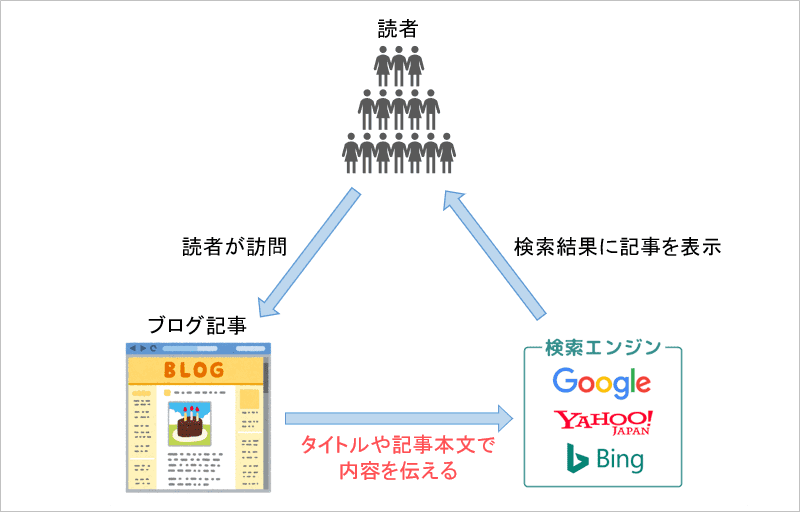
これから学ぶSEO対策の一番の基本ですね。
タイトルの書き方で収益が変わってくるので、丁寧に考える部分となります。
あめっくままだ練習段階なので、SEO対策を考える必要はありません。まずは、読者に記事内容を分かりやすく伝えることを意識したタイトルをつけましょう。
記事本文を書いてみよう!
記事本文の入力
作成した記事は、👇にように「記事タイトル」「アイキャッチ画像」「記事本文」の流れで表示されます。
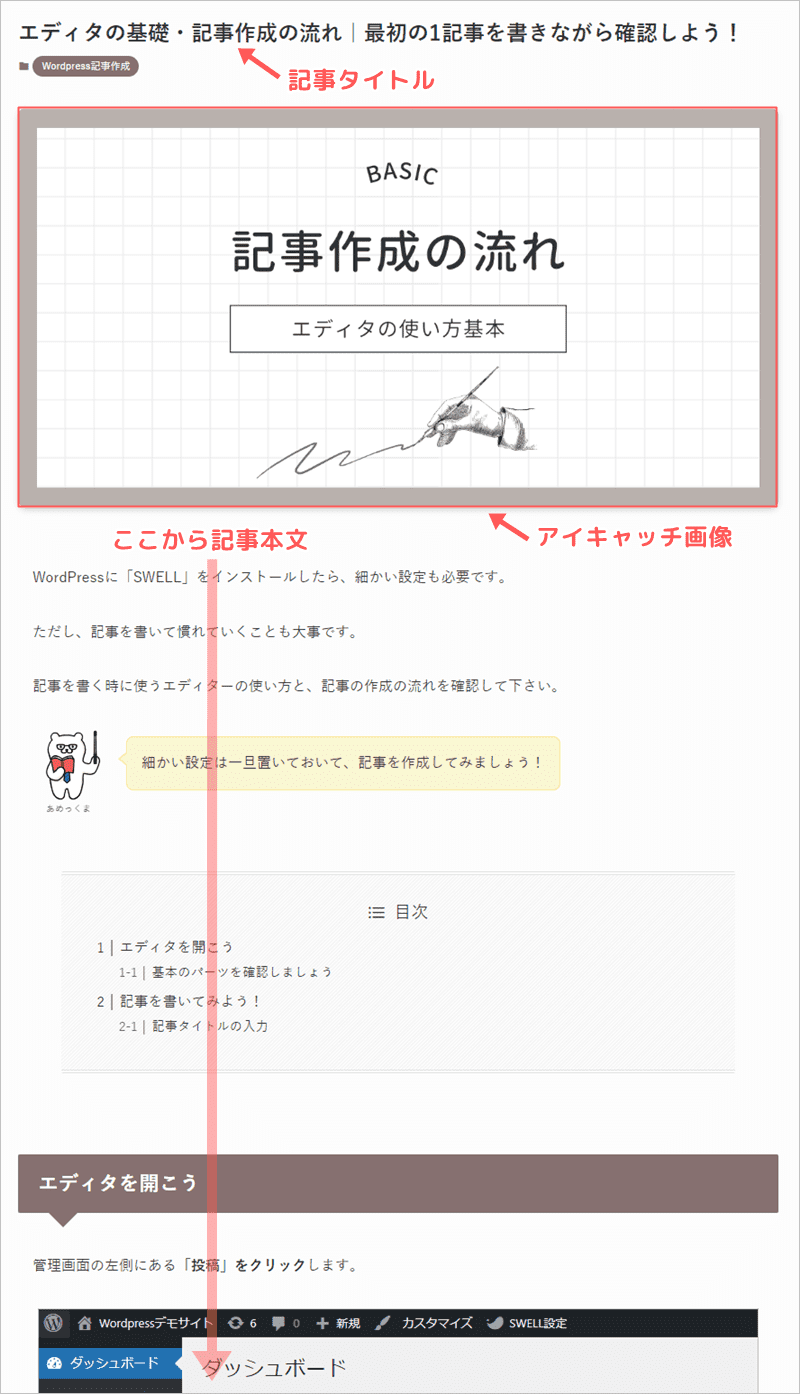
記事タイトルの下の「ブロックを選択するには「/」を入力」の欄から、記事本文を書きましょう。
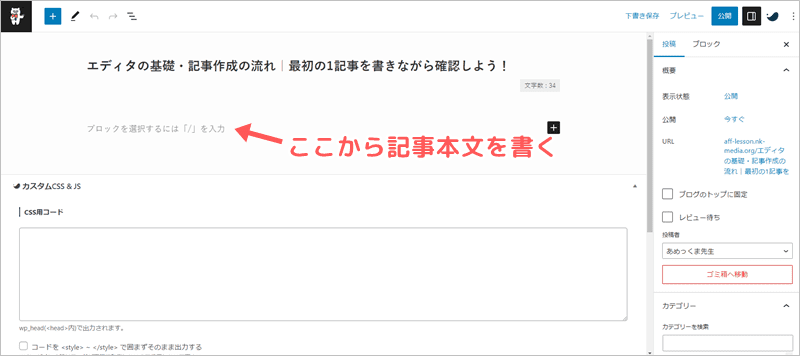
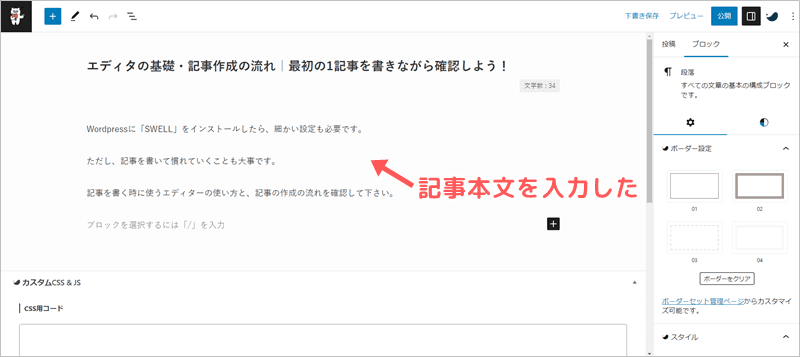
👇のように、適当に記事本文を入力して下さい。
 あめっくま
あめっくまここでも慣れることが大事なので、今回は適当に数行の記事本文を入力しましょう。
改行はENTERで行うのが基本
なお、1行書くごとに「ENTER」キーで改行していくのが基本となります。
「SHIFT+ENTER」キーでも改行ができますが、「ENTER」だけの改行と役割が違います。
改行の違い・使い分けについては、👇の記事で解説しています。
あめっくま基本は「SHIFT」キーでの改行ですが、「SHIFT+ENTER」キーの改行を使う時もあります。
収益化にはライティング技術が必須
まずはエディタの使い方を知ることが大事なので、この記事の段階では書き方自体は自由でOKです。
しかし収益化を狙う場合、自己流で書いて読みづらい記事を作っても全く稼げません。
「読みにくい記事」を読んでくれる人はいないからですね・・・
収益化には「読者が読みやすい」「読者に伝わりやすい」書き方、ブログライティングを取り入れて記事を書くことが求められます。
詳しくは、👇の記事で解説しています。
あめっくまWordPressの使い方と並行して、ライティングスキルも伸ばしていきましょう。
公開前に記事の設定をする
記事タイトルと記事本文を書いたら、公開前に記事ごとの設定を行います。
特に👇の3つは必ず設定しましょう!
- パーマリンクを決める
- カテゴリーを選ぶ
- アイキャッチ画像を設定する
など
あめっくま様々な設定がありますが、最初はこの3つができればOKです。
右側の「投稿」タブを選ぶ
設定はエディタの右側で行います。
右側では「投稿」と「ブロック」の2つのタブがありますよね。
「ブロック」タブは記事の一部を装飾する時に使います。
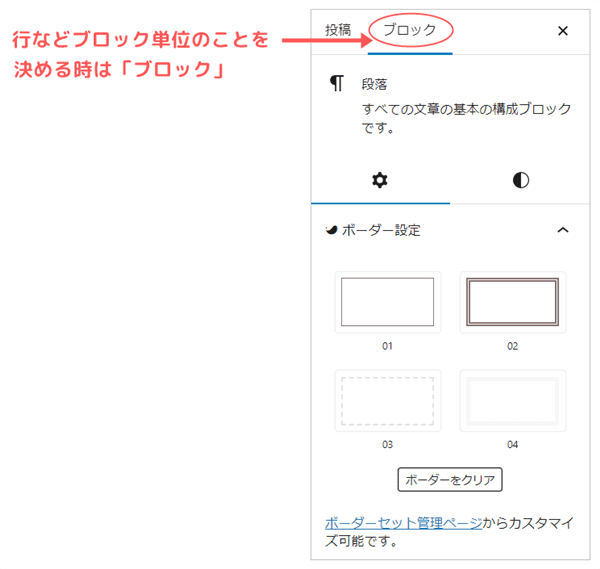
その行に「枠線」を使うなどですね。
記事全体の設定を行う場合は、「投稿」タブを使います。
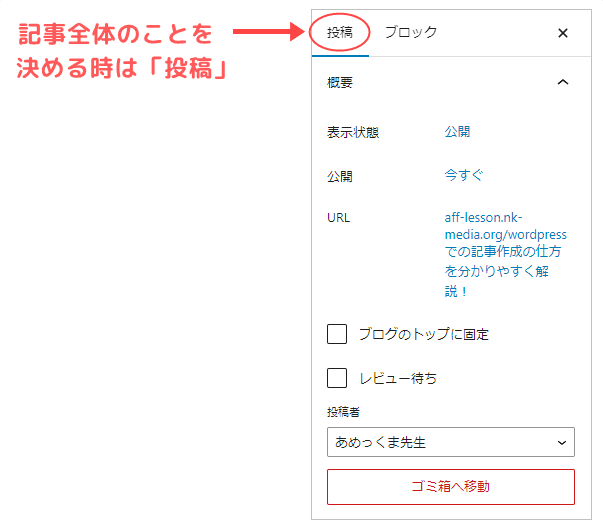
今回は記事全体のコトを設定していくので、「投稿」タブを選んで下さい。
あめっくま実際に設定を行う流れを確認しましょう!
公開前の設定①パーマリンクを決める
【注意】
パーマリンクの設定を事前に行う必要があります。👇の記事で、確認しておきましょう。
【一般設定】パーマリンク
パーマリンクとは?
パーマリンクとは記事のURLの最後に来る部分ですね。
ドメインが「nk-media.org」の場合を例にしましょう。
この場合、TOPページのURLは「http://nk-media.org/」となりますよね。
そして各記事のURLは、TOPページのURLの後に「その記事のパーマリンク」が入ります。
例えば「http://nk-media.org/access-up/」の記事の場合は、パーマリンクを「access-up」にしたということ。
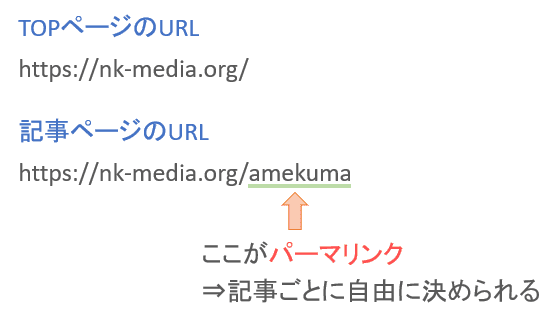
パーマリンクは記事ごとに自由に決められ、記事のURLの一部となります。
パーマリンクの入力
実際にパーマリンクを入力しましょう。
エディタ右側に表示されているURLをクリックして下さい。
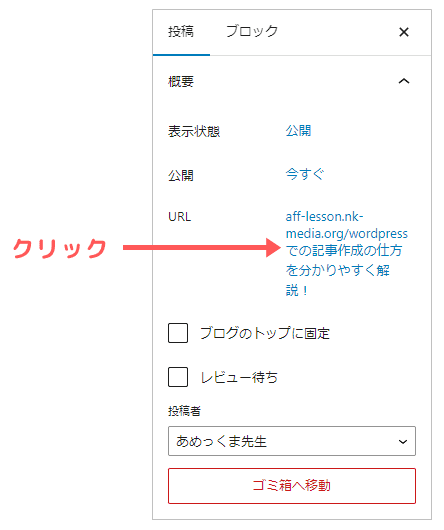
👇のようにパーマリンクを入力する欄が表示されます。
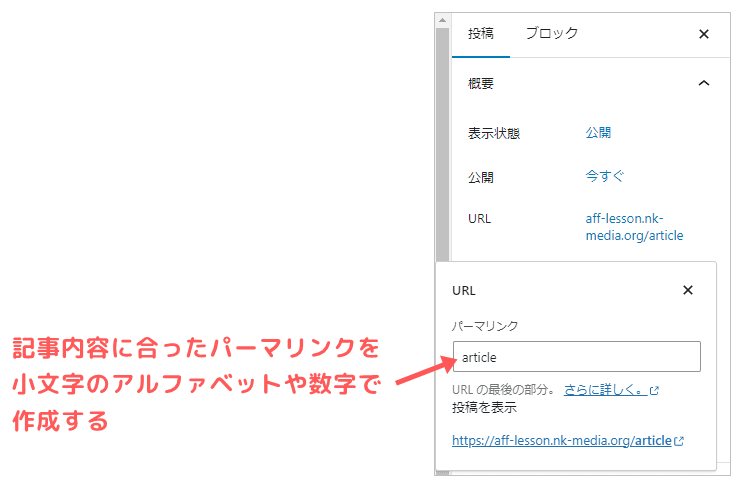
記事内容に合ったパーマリンクを、半角小文字アルファベット or 数字で入力しましょう。
例えば「グラマラスパッツ」という着圧レギンスの口コミを紹介する記事なら、パーマリンクを「glamourouspats」や「glamourouspats-review」などに設定すればOKですね。
できるだけ短く・内容が伝わるURLにしておくと、読者に対し親切です。
日本語のパーマリンクは非推奨
パーマリンクを日本語で入力するのは、推奨されていません。
例えばパーマリンクを「グラマラススパッツの口コミ」のようにするということですね。
記事URLが「https://ドメイン/グラマラススパッツの口コミ」となり、分かりやすくはなるのですが・・・
SNSで記事を紹介する時などは、日本語のURLが自動変換され異常に長くなる欠点があります。
例えば「グラマラススパッツの口コミ」の場合を例にしましょう。
「グラマラススパッツの口コミ」が自動変換されると・・・
「\u30b0\u30e9\u30de\u30e9\u30b9\u30b9\u30d1\u30c3\u30c4\u306e\u53e3\u30b3\u30df」
と表示されます。
つまり記事URLは・・・
「https://ドメイン/\u30b0\u30e9\u30de\u30e9\u30b9\u30b9\u30d1\u30c3\u30c4\u306e\u53e3\u30b3\u30df」
となり、複雑で長くなりますよね。
基本は記事タイトルに日本語で書いているので、パーマリンクを日本語で書く必要性は低いです。
無駄に長くなり嫌われることも多いので、半角小文字アルファベット or 数字で入力しましょう。
あめっくまなんだか怪しいURLにも見えますよね・・・
パーマリンクを決めたら基本は変更しない
パーマリンクを後から変更するのは好ましくありません。
後から変更すると、デメリットが大きいのが理由です。
- 検索エンジンからの評価がリセットされる
- リンク切れが発生しやすくなる
理由①検索エンジンからの評価がリセットされる
検索エンジンは記事URLでその存在を把握し、タイトルや本文で記事内容を評価します。
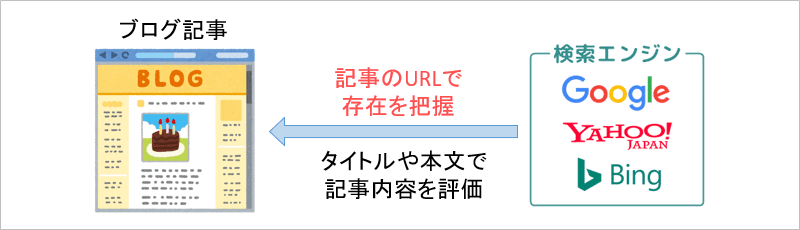
SEO対策をされた質の高い記事を上位表示する仕組みですね。
検索順位が高いほど、アクセスが増え収益も伸びやすいです。
あめっくまこれから順に学んでいく内容ですね。
しかしパーマリンクが変えると、記事のURLが変更されるということ。
すると、検索エンジンが記事の存在を把握できなくなります。
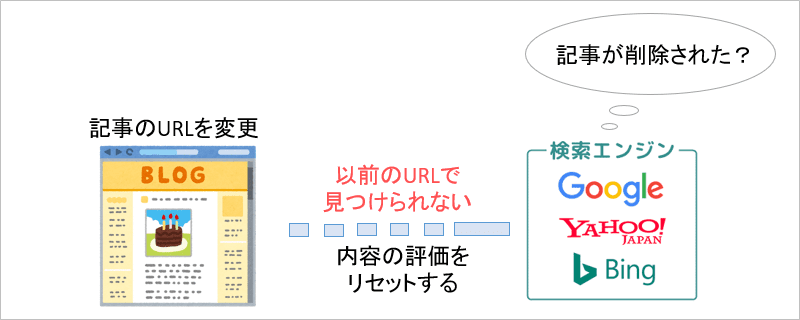
記事が削除されたと考え、これまでの評価をリセットしてしまいます。
評価がゼロからの再スタートとなり、順位が大きく下がります。
検索エンジンからの評価は時間をかけてじっくり高めていくので、パーマリンクの変更はハイリスクとなります。
あめっくま記事作成直後に変更する程度なら問題ありません。しかしパーマリンクを数週間後に変えるなどはあり得ないです。記事作成時にしっかりと考えて決めましょう。
理由②リンク切れが発生しやすくなる
またこれから先記事が増えていくと、ブログ内にリンクを貼り読者を誘導していきます。(内部リンク)
また、他サイトからリンクで紹介されることも増えてきますよね。(外部リンク)
そして、リンクを貼る時は記事のURLを使います。
この時パーマリンクを変更すると記事のURLが変わってしまうので、リンクも全て変更する必要があります。
変更しきれずリンク切れを起こすと、読者を誘導できないリンクが多発するということですね。
パーマリンクを変更を変更すると、他記事のリンクも設定し直す必要があります。
あめっくまとても面倒なので、パーマリンクの変更は必要最低限にして下さい。
公開前の設定②カテゴリーを選ぶ
カテゴリーの役割
同じジャンルの記事を「カテゴリー」にまとめて分類すると、読者が記事を探しやすくなります。
👇のように、「親カテゴリー」を設定して「子カテゴリー」にさらに分けて階層化して記事を分類する方法が主流です。
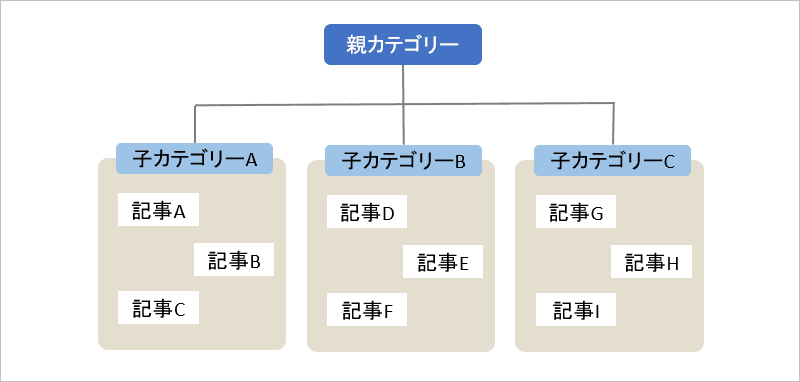
例えば、美容系のブログを作成した場合に親カテゴリーを「コスメ」にして、子カテゴリーを「ファンデーション」「リップ」「アイシャドウ」のように分類します。
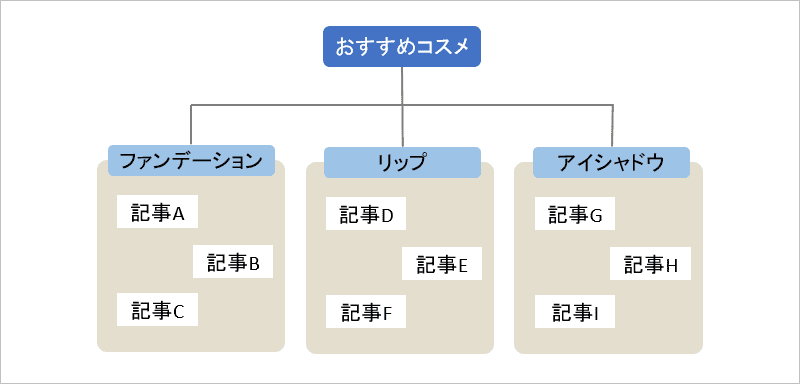
ファンデーションに関連する記事を作ったら、「ファンデーション」のカテゴリーに入れるということ。
サイドバーに表示された「ファンデーション」のカテゴリーから、読者は目的に合った記事を探しやすくなります。
ブログの中で新しいジャンルに取り組む時には、「親カテゴリー」を増やしていくこともあります。
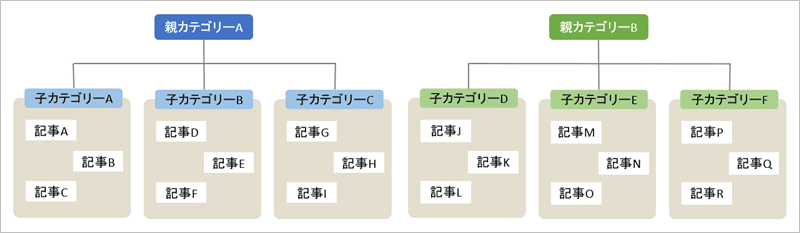
「コスメ」の次のステップとして「スキンケア」にもチャレンジする場合なら、👇のようなカテゴリーもいいですね。
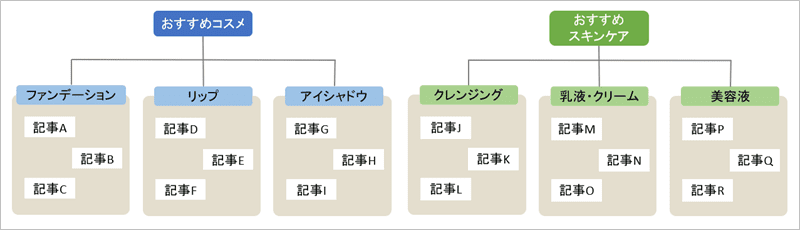
親カテゴリーを複数にして、ジャンルを広げていくイメージです。
あめっくま最初は小さいジャンルを充実させながら、大きく成長させていくといいでしょう。
カテゴリーの選択
WordPressでは記事作成時にカテゴリーを作成して、選ぶことができます。
初期状態では「未分類」のカテゴリーのみ存在するので、新しく作成します。
エディタ右側の「カテゴリー」欄にある「新規追加カテゴリーを追加」をクリックして下さい。
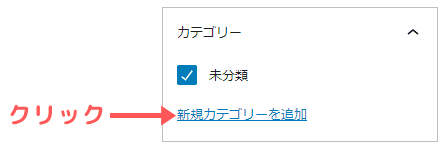
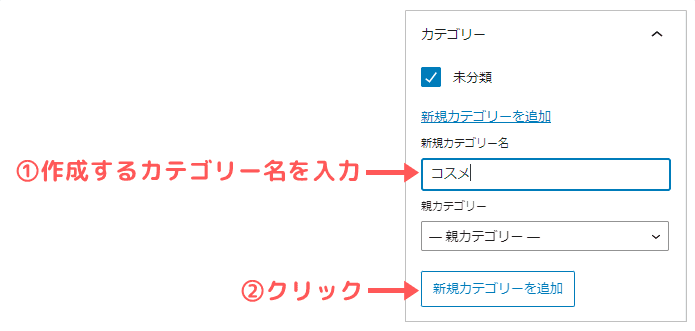
👇のように、①「新規カテゴリー名」を入力して・②「新規カテゴリーを追加」をクリックしましょう。
すると、👇のように新しいカテゴリーが作成されます。
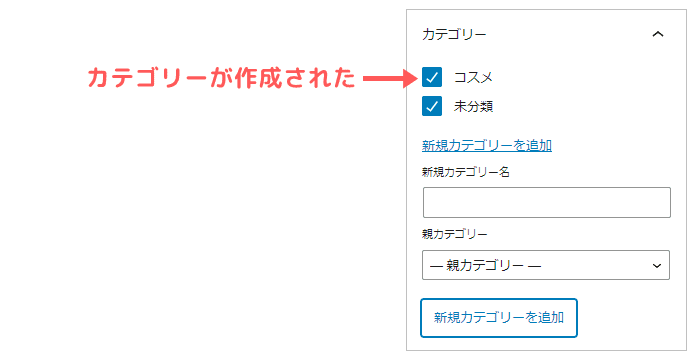
この時「未分類」と「新しいカテゴリー」の複数が選択された状態になるので、必ずカテゴリーは1つだけが選択されている状態にします。
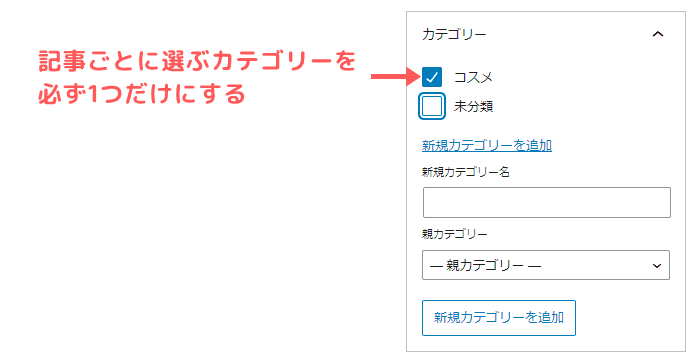
複数カテゴリーに同じ記事を入れることもできますが、検索エンジンからの評価が下がりやすいです。
あめっくま1記事が所属できるカテゴリーは1つのみが原則です。複数カテゴリーを選ばないように注意しましょう。
作成済のカテゴリーから選ぶのもOK
ちなみに、今回は最初の作成なのでデフォルトの「未分類」カテゴリーしか表示されていませんでした。
しかし、今後は過去に作成したカテゴリーが表示されています。
記事を作るたびにカテゴリーを新規作成するのではなく、過去に作ったカテゴリーから選ぶのもOKです。
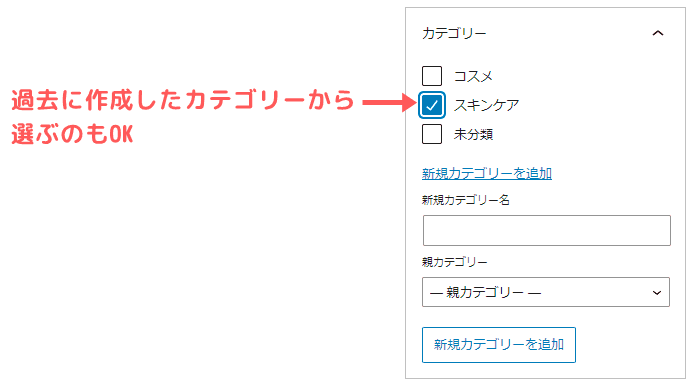
子カテゴリーを作る場合
「コスメ」を親カテゴリーにして、「リップ」の子カテゴリーを作る場合を例にします。
👇にように、①「新規カテゴリー名」で新しく作成して・②「親カテゴリー」から親を選び・③「新規カテゴリーを追加」をクリックして下さい。
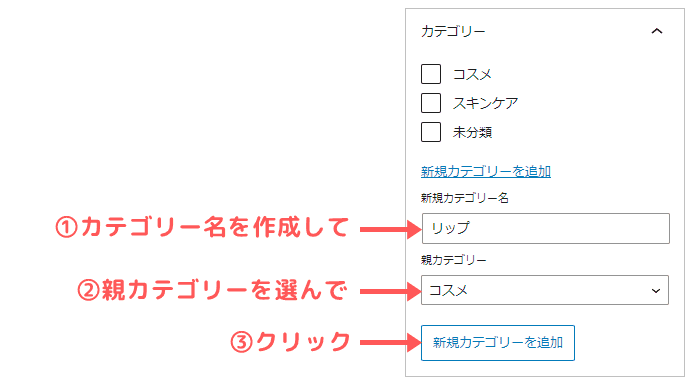
すると👇のように、「コスメ」の親カテゴリーの下層に「リップ」の子カテゴリーが追加されました。
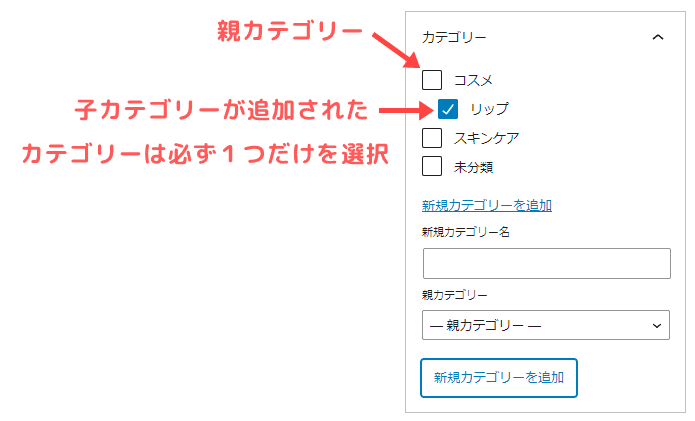
この時も、子カテゴリー1つのみが選択されている状態にしましょう。(親と子の両方を選択しないように!)
ちなみに今後カテゴリーが増えていくと、👇のように親と子が多く存在する状態となります。
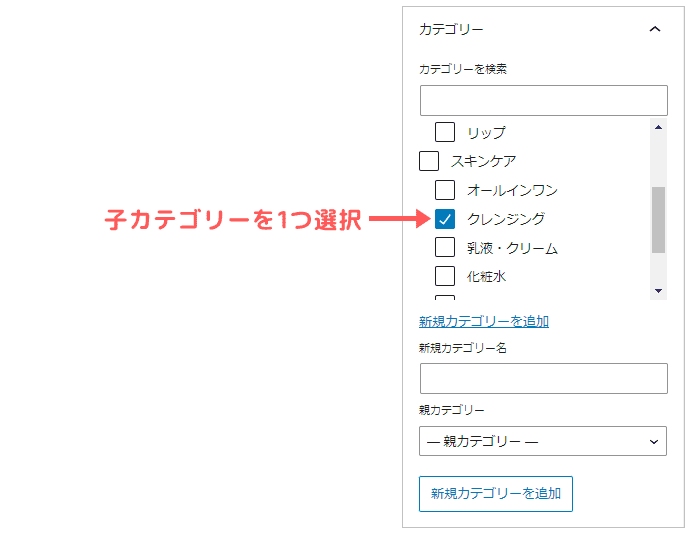 あめっくま
あめっくま最初はカテゴリー数が少ないのは仕方ないです。将来的にカテゴリー数を増やして情報量が豊富なブログを目指しましょう。
カテゴリーは奥が深い
現段階ではカテゴリーを適当に決めても問題はないです。
しかし収益化を考えた場合には、カテゴリーを戦略的に決めていく必要があります。
また注意点も多いので、慣れてきたら👇の記事でカテゴリーの決め方を確認しておきましょう。
公開前の設定③アイキャッチ画像を決める
アイキャッチ画像とは、記事タイトルの下に表示される大きな画像です。
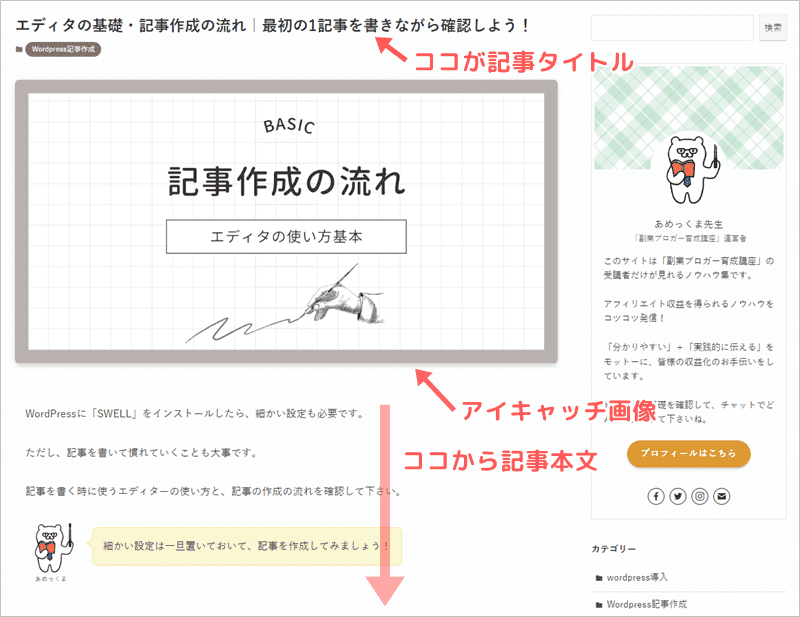
記事を開いた瞬間にインパクトのある画像が表示され、記事内容が伝わりやすく・読みやすくなります。
また👇のように「ブログカード」にも表示され、リンク先の記事の内容が伝わりやすくなりますよね。
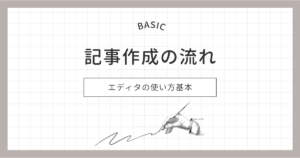
記事で紹介する商品の画像を入れたり・解説する内容を言葉で入れたりします。
あめっくまブログでは欠かせない機能ですね。
アイキャッチ画像の設定方法
それでは、アイキャッチ画像を設定しましょう。
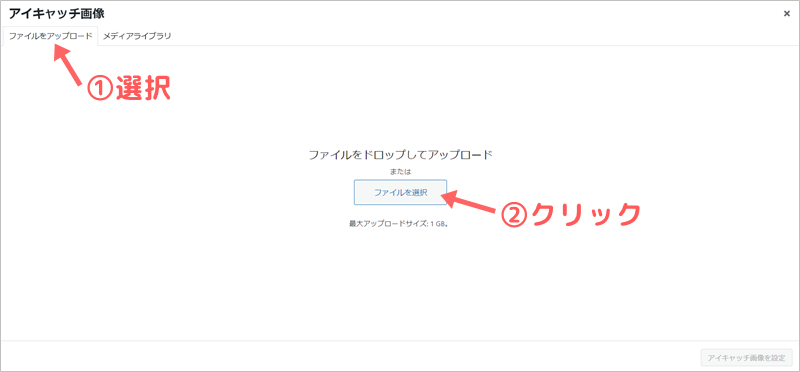
エディタ右側の「アイキャッチ画像を設定」をクリックして下さい。
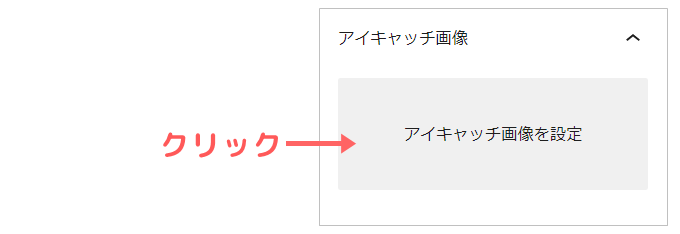
①「ファイルをアップロード」のタブを選んで、②「ファイルを選択」をクリックします。
ご自身のPCのフォルダが開くので、アイキャッチに設定したい画像を選びます。
👇にように①選んだ画像がアップロードされるので、②右側の代替テキストの欄に入力して、③右下の「アイキャッチ画像を設定」をクリックします。
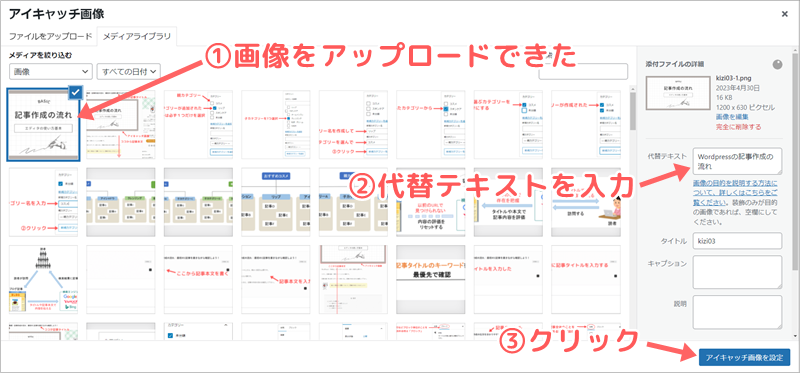
「代替テキスト」には画像の内容を短い言葉で入力しましょう。
通信状況が悪く画像が表示されない場合に入力した言葉を表示したり、検索エンジンに画像内容を伝える大事な役割があります。
例えば今回の場合なら、「Wordpressの記事作成の流れ」としています。
代替テキストの役割は重要なので、👇の記事で確認しておきましょう。
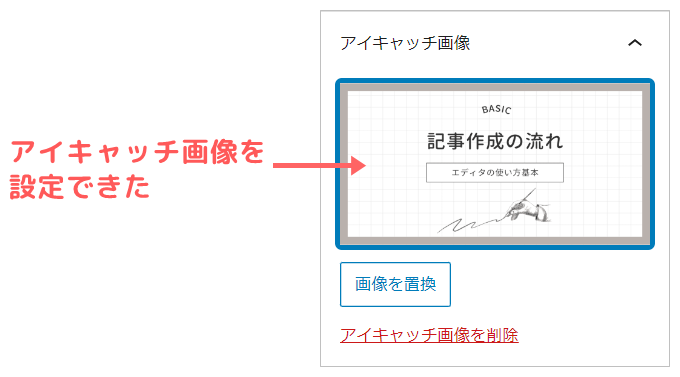
設定ができると、👇のようにエディタ右側にアイキャッチ画像が表示されます。
アイキャッチ画像の作り方・効果的な画像については、👇の記事で解説しています。
あめっくま初回の練習時は適当な画像でもOKです。次回以降は最適な画像を用意して、アイキャッチとして設定しましょう。
その他の記事設定
パーマリンク・カテゴリー・アイキャッチより優先度は下がりますが、将来的には使いこなせるようになりたい設定は👇の4つです。
- タグ
- 抜粋
- ディスカッション
- 優先的に表示する関連記事
- 表示の上書き設定
👇の記事で解説しているので、確認しておきましょう。
あめっくまその他の設定もお好みで使うのは問題ありません。ただし、重要度が低いので解説は省略します。
記事の下書き保存・プレビュー・公開
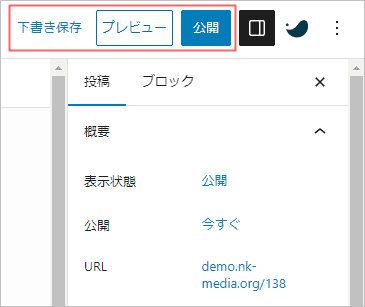
エディタ右上の部分では、「下書き保存」「プレビュー」「公開」の設定を行います。
下書き保存
記事作成を中断して、途中保存する場合ですね。
👇のように、エディタ右上の「下書き保存」をクリックすればOKです。
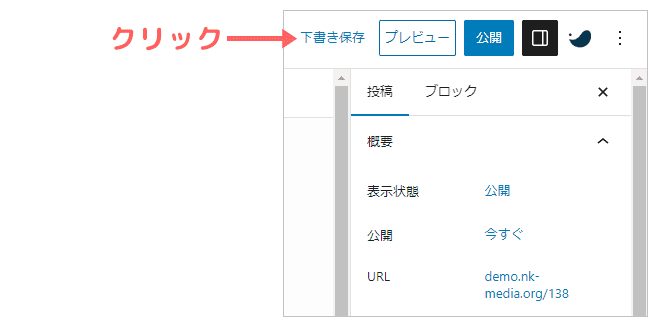
記事を作成する時は、下書き保存をしながら進めればいいでしょう。
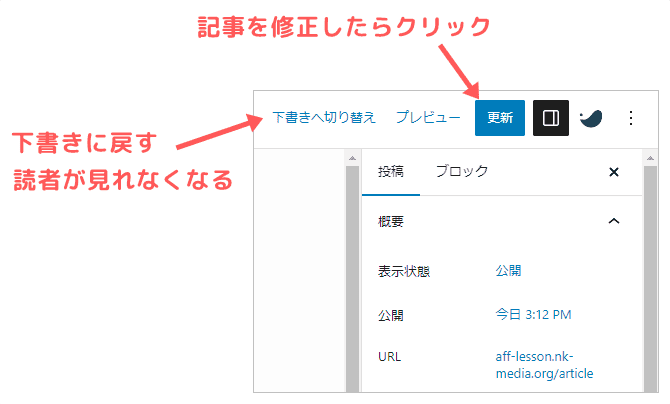
なお、公開後の記事の場合は「下書きへ切り替え」に表示が変わります。
公開中の記事を修正したら「更新」をクリック、公開状態を中止し下書き状態に戻す場合は「下書きへ切り替え」をクリックしましょう。