WordPressをインストールできたら、続いてブログを書くためのテーマを用意します。
ここでは、ブロガーに最も使われている「SWELL」を利用します。
「SWELLの購入」⇒「ダウンロード」⇒「Wordpressへインストール」の順に解説しているので、記事通りに設置しましょう。
 あめっくま
あめっくま「SWELL」を使うと、この解説サイトのような記事を簡単に作れるようになりますよ。

WordPressのテーマって何?
テーマはWordpressで記事を作ったり・カスタマイズするために使うソフトだと思って下さい。
WordPressをインストールした段階で、デフォルトのテーマ(Twenty Twenty-Twoなど)が導入されています。
この状態でも記事を書けるのですが・・・
「読みやすい記事」「収益を伸ばしやすい構成」にするためには、HTML・CSS言語やプログラミング知識もある程度必要になってきます。
あめっくま初期のテーマは性能が低いので、ほとんど使われていません。
ブログ収益化用のテーマを使うのが基本
WordPressで使える様々なテーマが発売されていて、簡単に高品質な記事を作れる優秀なテーマを導入できます。
「ブログ記事を読みやすくする」「収益が伸ばしやすい構成にする」などの工夫を、クリックだけで実装できる仕組みですね。
つまり、「有料テーマ」を使うことで初心者でも簡単に高品質な記事を作ることができます。
(もちろん記事内容は自分で考える必要がありますが・・・)
あめっくま記事作成のスピードも速くなるので、収益化の時期も早めることができますね。
SWELLのメリット
この解説サイトで使っているテーマが「SWELL」です。
料金は17,600円かかりますが、便利過ぎて・サクサク高品質な記事を書けます。
ブログで本格的な収入を狙うなら、ぜひ導入しておきたいです。
- 記事を簡単に素早く作成できる
- 読者が読みやすく、分かりやすい記事を簡単に作成できる
- 便利な最新エディターに完全対応
- 収益を伸ばしやすいデザインに簡単にできる
- 利用者が多いので情報が多く、問題点が出てきた時に解決しやすい
- 1回だけの買い切り(17,600円)で繰り返し使える
あめっくまSWELLは初心者~上級者まで幅広い層に支持されていますよ。
SWELLのインストール
①SWELL購入
まずは、「SWELL購入サイト」を開きましょう。
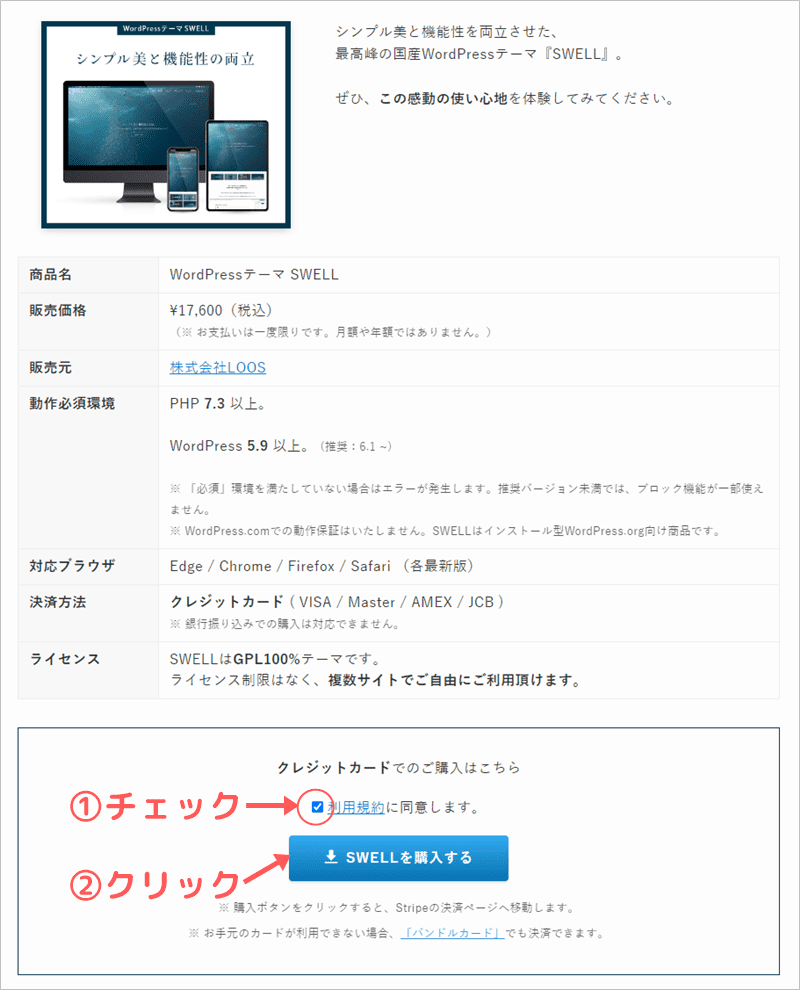
👇のページが開くので、「①利用規約」にチェックを入れて、「②購入する」をクリックして下さい。
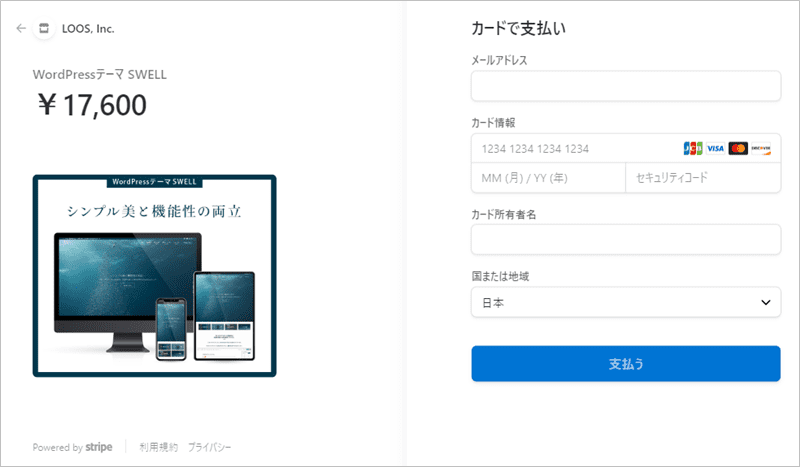
カード情報入力画面が表示されるので、支払いを行いましょう。
購入できたら、メールが届いているので確認して下さい。
メールにダウンロード用のリンクも掲載されていますが、今後のことを考えて先に会員登録をしておきます。
②SWELL会員登録
SWELLには会員専用サイトの「SWELLERS’」があり、アカウント登録をすることで閲覧できます。
SWELLのカスタマイズ時や不具合で困った時に相談できる会員用サイトです。
今回は「SWELLテーマファイル」をダウンロードするために使います。
「SWELL 会員登録ページ」を開きましょう。
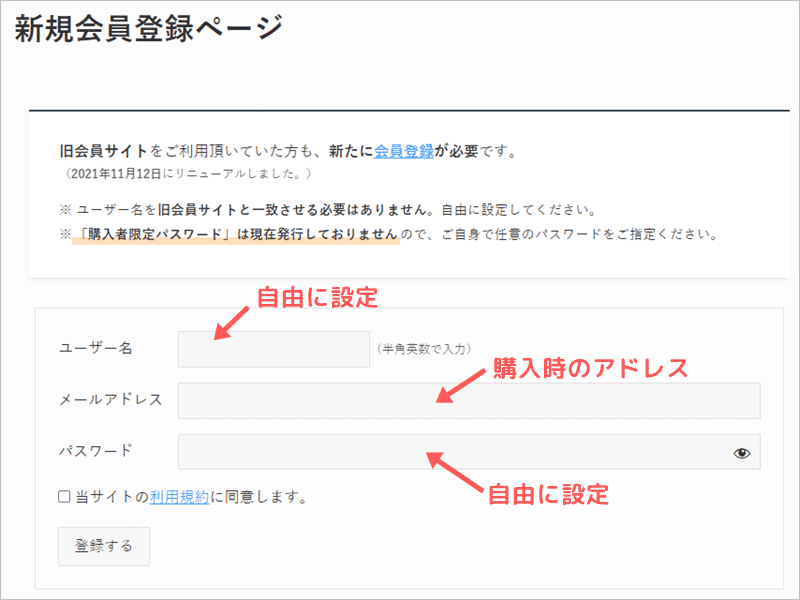
👇のページが開くので、会員登録を行って下さい。
登録したら、会員ページにログインします。
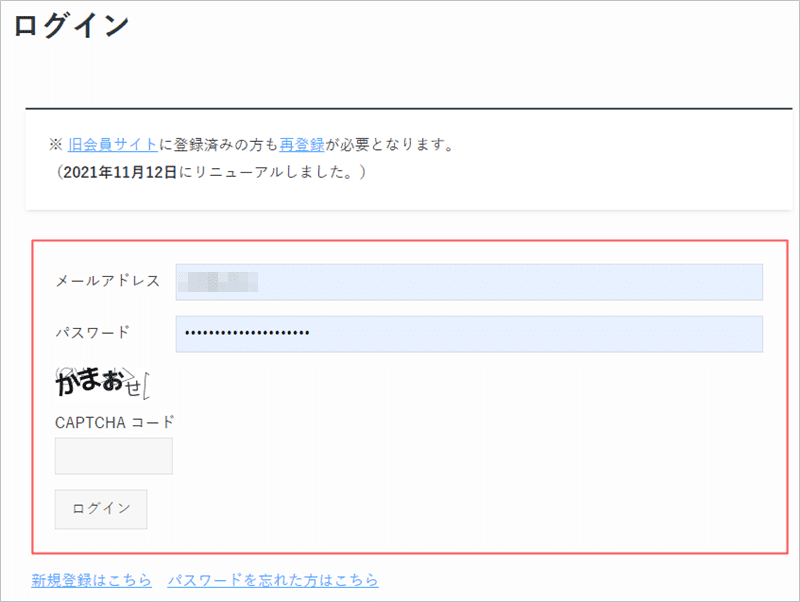
👇のページが開くので、ログインしましょう。
③SWELLダウンロード
ログインしてマイページを下の方にスクロールすると、👇のダウンロードリンクがあります。
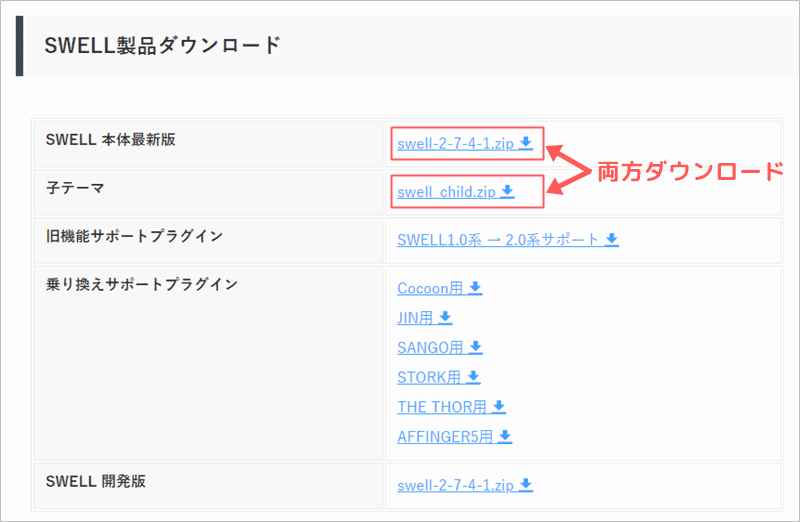
SWELL本体最新版(親テーマ)と子テーマをそれぞれクリックして、ご自身のPCにダウンロードしましょう。
あめっくま親テーマ・子テーマの2つをダウンロードして下さいね。
④SWELLをWordpressにインストール
親テーマのインストール
ダウンロードした「親テーマ」のファイルをWordpressへインストールします。
WordPressの管理画面上で、「外観」⇒「テーマ」の順に選んで下さい。
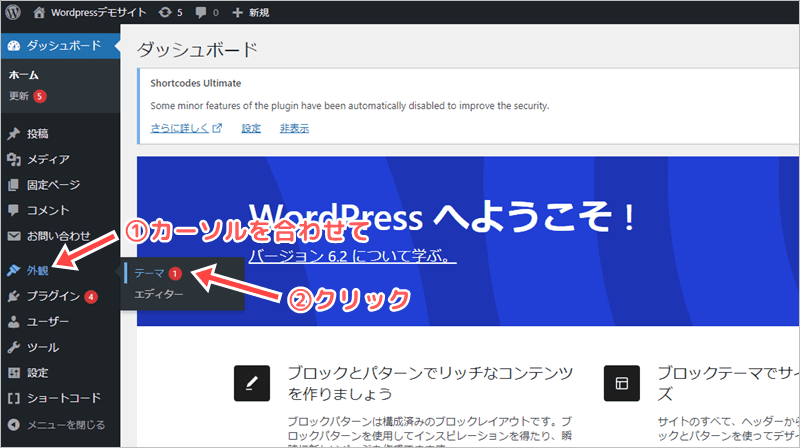
今インストールされているWordpressテーマの一覧が表示されます。(デフォルトのテーマ)
上の方にある「新規追加」をクリックしましょう。
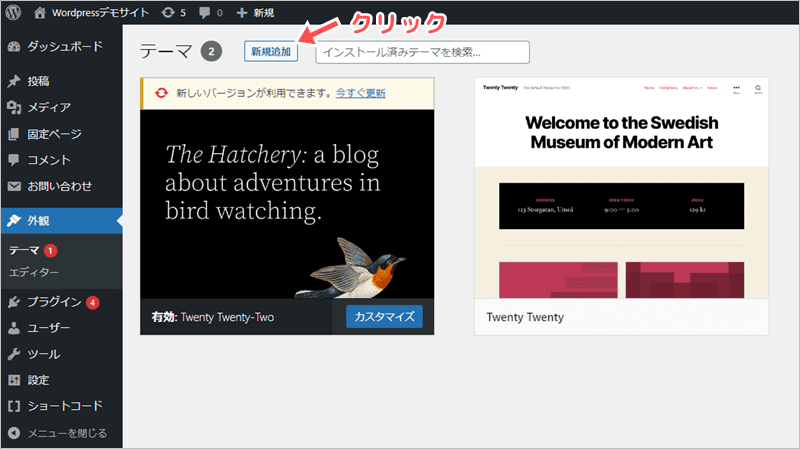
テーマを追加できるページが開きます。
外部のテーマを使う場合は、上の方にある「テーマのアップロード」をクリックして下さい。

👇のようなファイルをアップロードする画面が表示されるので、「ファイルを選択」をクリックします。
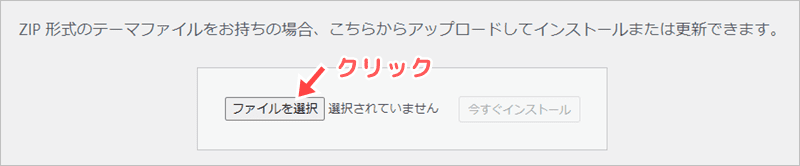
ご自身のPCのフォルダが表示されるので、先ほどダウンロードした「親テーマ」を選びます。
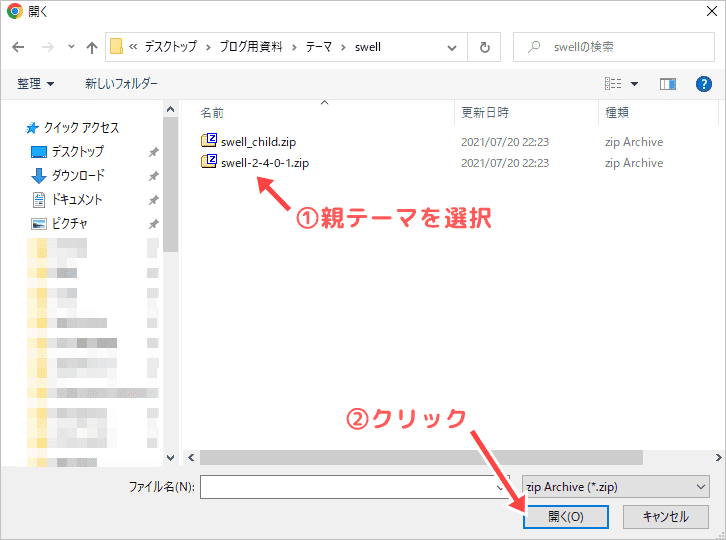
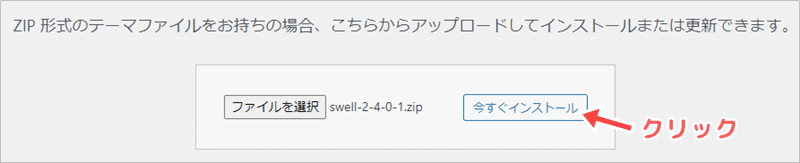
👇のように親テーマがアップロードされるので、「今すぐインストール」をクリックします。
インストールが終了すると👇の画面になるので、「テーマページへ移動」をクリックします。
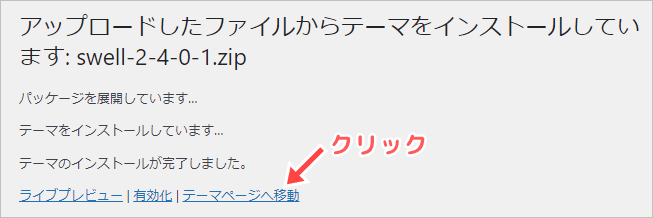
これで「親テーマ」のインストールは完了です。
あめっくま親テーマは有効化せず、インストールだけでOKです。有効化するのは、この後にインストールする子テーマとなります。(理由後述)
子テーマのインストール
続いて、「子テーマ」をインストールします。
流れは親テーマの時と同じです。
テーマページを開いた状態で、上にある「新規追加」をクリックします。
続いて、「テーマのアップロード」をクリックします。
「ファイルを選択」をクリックして下さい。
ご自身のPCのフォルダが開くので、「子テーマ」を選択します。
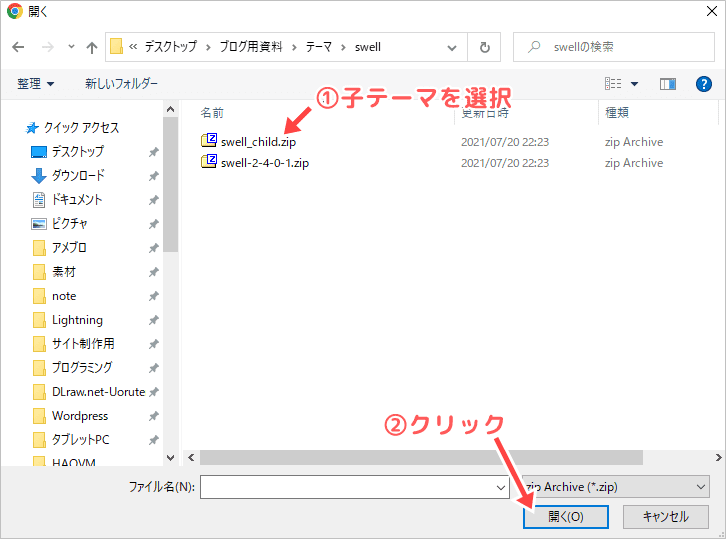
「子テーマ」をアップロードしたら、「今すぐインストール」をクリックします。
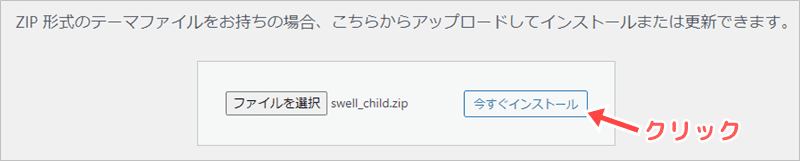
インストールが完了すると👇の画面に切り替わります。今度は、「有効化」をクリックして下さい。
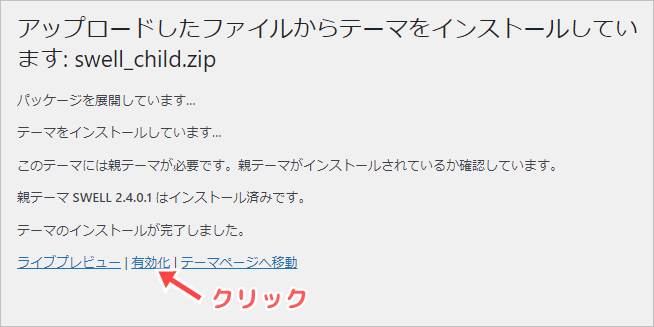
テーマの画面に切り替わり、👇のように「子テーマ」が有効化された状態となります。
「親テーマ」は有効とならずインストールだけされた状態ですね。
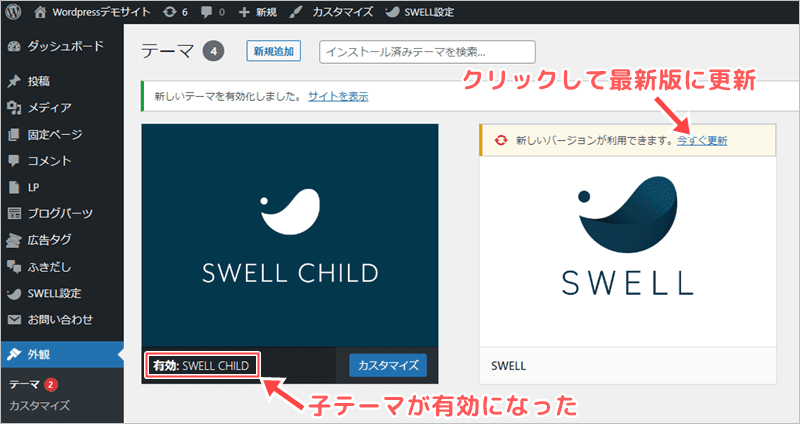
次に管理画面左側の「ダッシュボード」をクリックします。
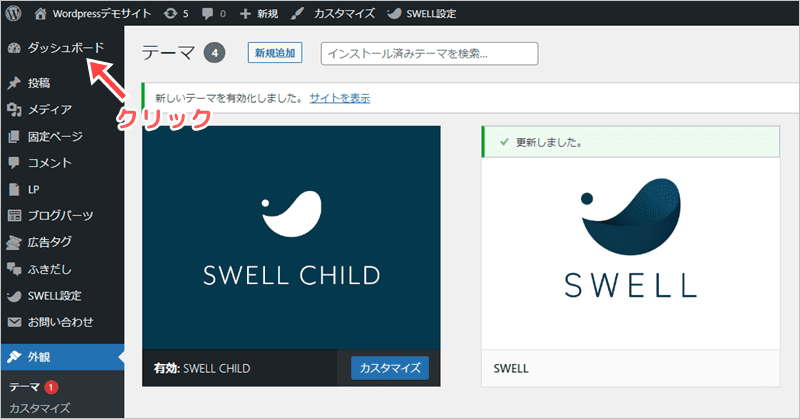
「SWELLのユーザー認証」という部分があるので、クリックして下さい。
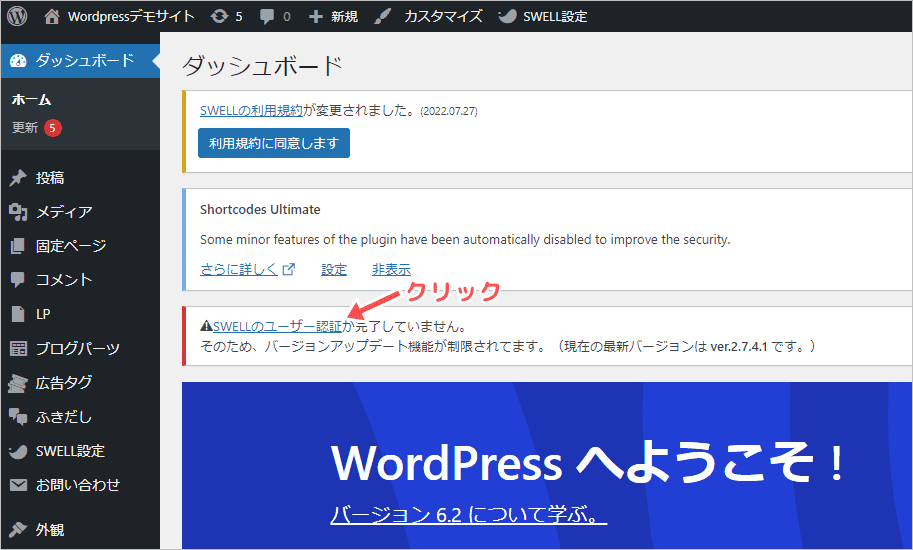
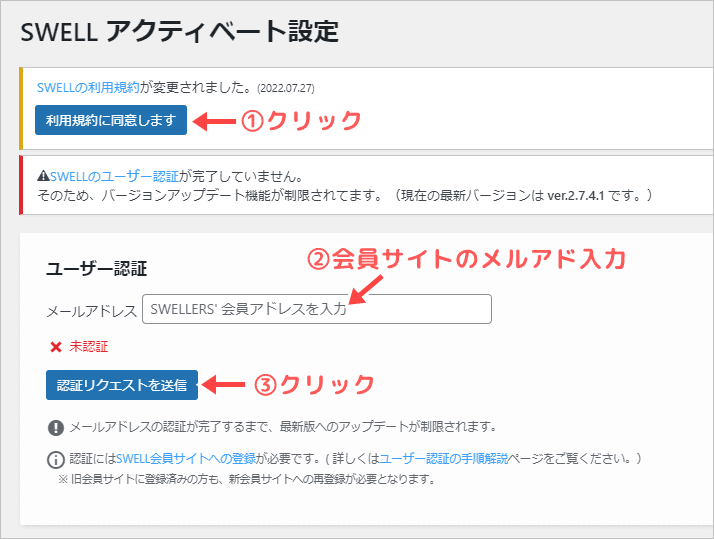
👇の画面に切り替わるので、①「利用規約に同意します」をクリック・②会員サイト「SWELLERS’」に登録したメールアドレスを入力・③「認証リクエストを送信」をクリックしましょう。
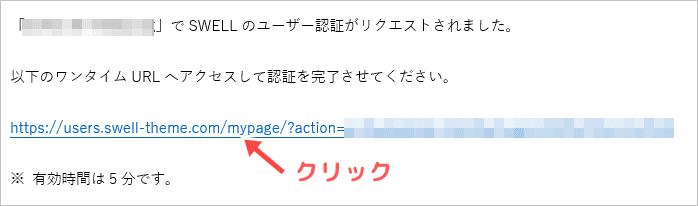
すると、👇の内容のメールが登録したメルアドに届きます。URLをクリックして認証を完了させます。
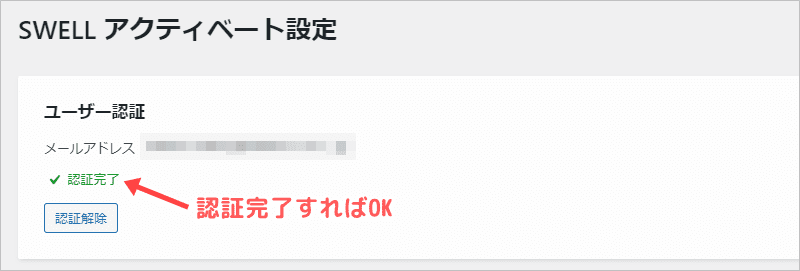
WordPressの画面が👇のように切り替わっているので、「アクティベートを完了」をクリックして下さい。
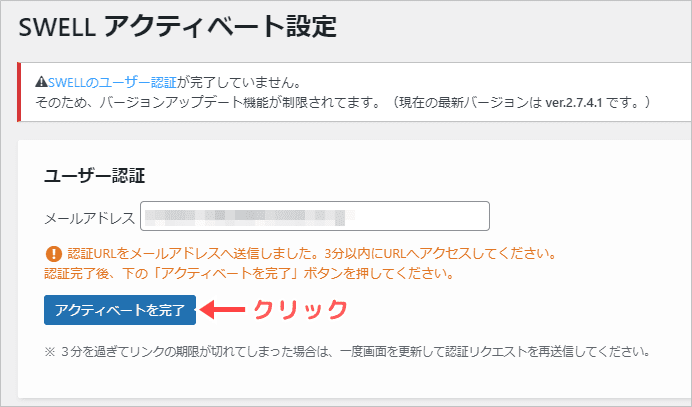
👇にように「認証完了」となればOKです。
これで「SWELL」のインストールは完了です。
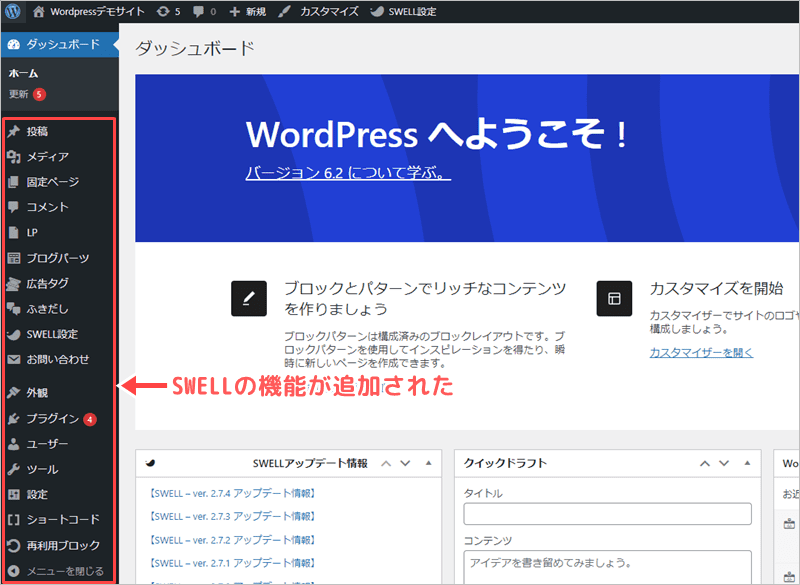
以降は、「SWELL」の機能をWordpressで使えるようになります。
例えば、👇のように管理画面の左側には様々なメニューが追加されていますよね。
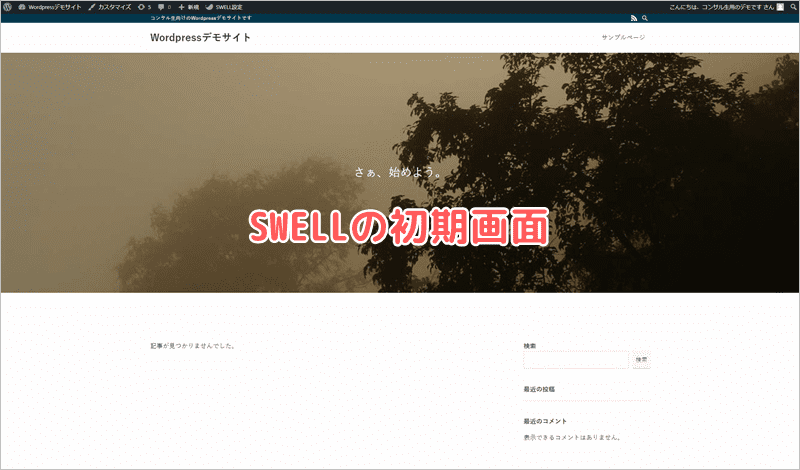
またWordpressの管理画面左上の「W」マークをクリックして、ブログの画面を開いてみましょう。
👇のように、「SWELL」の初期画面が表示されています。
 あめっくま
あめっくま今後記事を追加したり・簡単なカスタマイズを行うことで、この専用サイトのようなブログになっていきますよ。
親テーマと子テーマの違い
今回インストールした「親テーマ」と「子テーマ」ですが、基本は両方をインストールした状態で「子テーマ」を有効化してWordpressでは利用します。
WordPressの「テーマ」は、最新機能やセキュリティ対策でどんどんバージョンアップしていきます。
この時「親テーマ」をカスタマイズしていると、カスタマイズしたデータが初期化されてしまい元のデザインに戻ってしまいます。
しかし「子テーマ」というバージョンアップと関係のないファイルを使うと「親テーマ」のバージョンアップの影響を受けず、カスタマイズした内容が引き継がれます。
少し難しいので、今の段階では分からなくても大丈夫です。
WordPressは「親テーマ」と「子テーマ」の両方をインストールして、「子テーマ」を有効化して使うことができれば問題ありませんよ。
あめっくまぶっちゃけ「SWELL」は優秀なので、カスタマイズして使う機会は少ないです。
この記事での課題
「SWELLを購入」⇒「SWELL会員登録」⇒「SWELLダウンロード」⇒「SWELLをWordpressにインストール」の順に設定しましょう。