WordPressにログインしたら、まずは最低限の設定を行いましょう。
ブログ名・キャッチフレーズ
WordPress管理画面の左側にある「ユーザー」から、「一般」を選んで下さい。
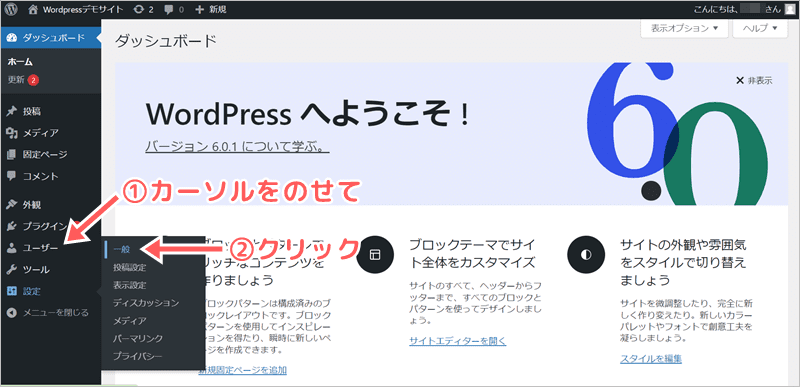
まずは、ブログ名とキャッチフレーズをお好みに変更しましょう。
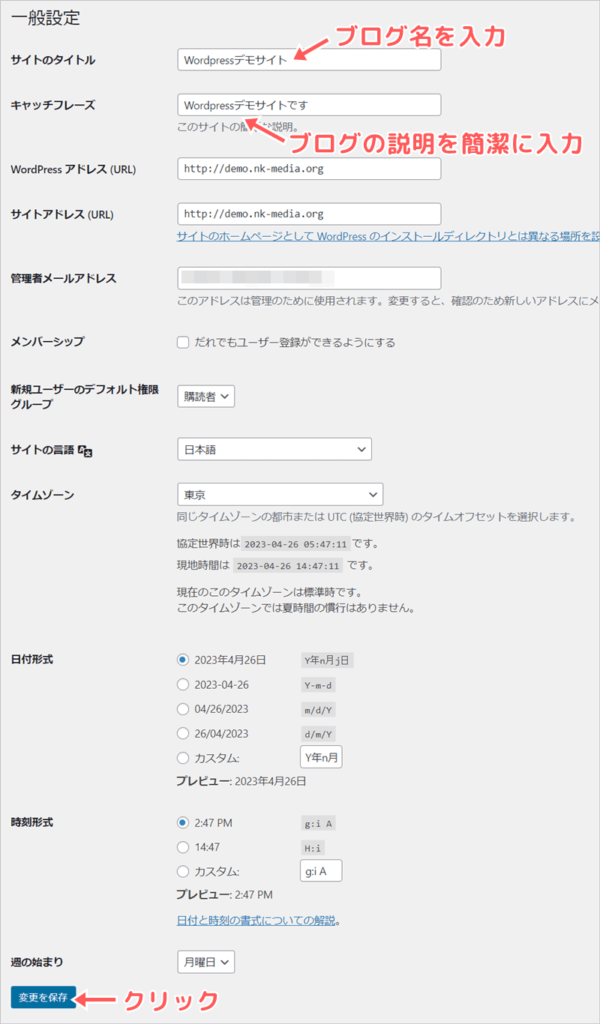
ブログ名やキャッチフレーズは何度でも変更できます。
初回は「あめっくまのブログ」など「ブロガー名」を使って、仮で入力しておけばいいでしょう。
キャッチフレーズには初期状態で「Just another WordPress site」と入っているので、ブログ内容の簡単な解説を短文で入れて下さい。
慣れてきて・ブログの方向性が定まったら、ブログ名を戦略的に決める必要が出て来ます。
キャッチフレーズもブログの方向性が決まった時に、変更すればOKですね。

 あめっくま
あめっくま今の段階ではブログ名は適当でOKですが、収益化のためには戦略的に決める必要がありますよ。
https化
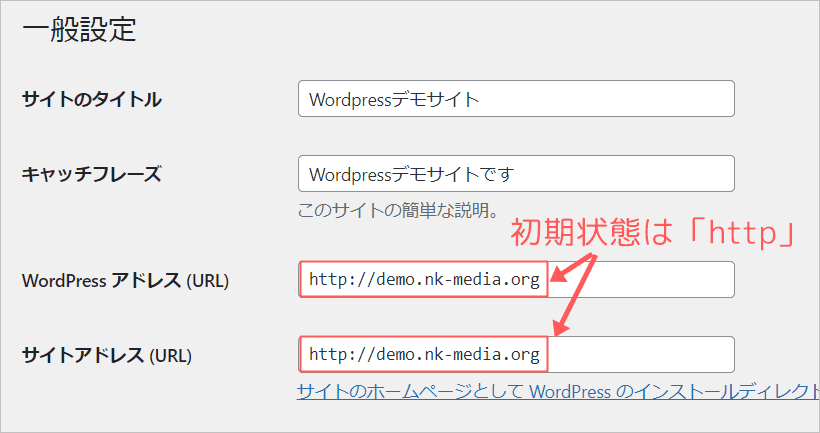
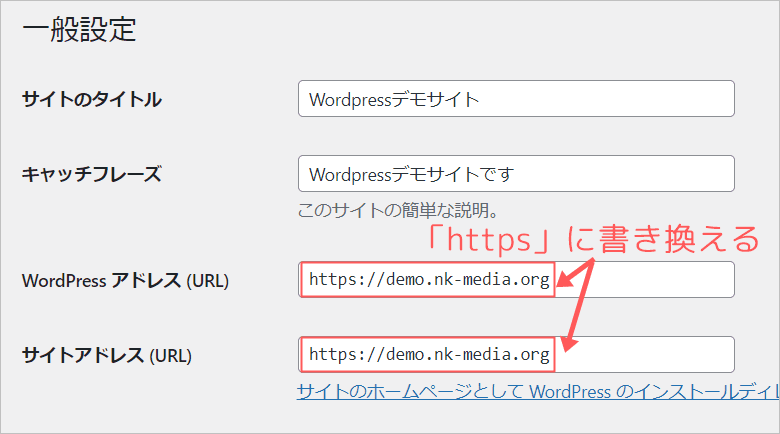
次にブログのURLが「http://」になっているので、「https://」に変えましょう。
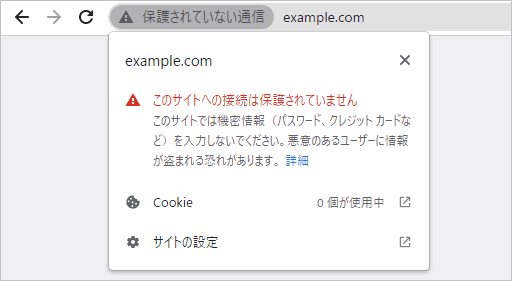
「http」のままだと、👇のように「保護されていない通信」と表示され信用性が下がるためですね。
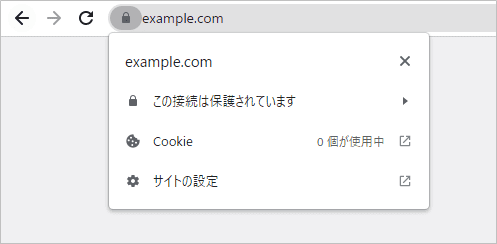
「https」に変更すると、👇のように「鍵」マークが表示されます。
一般設定を開くと、初期状態ではURL2か所は「http」になっています。
「http」の後に「s」を入力して、👇のように変更しましょう。
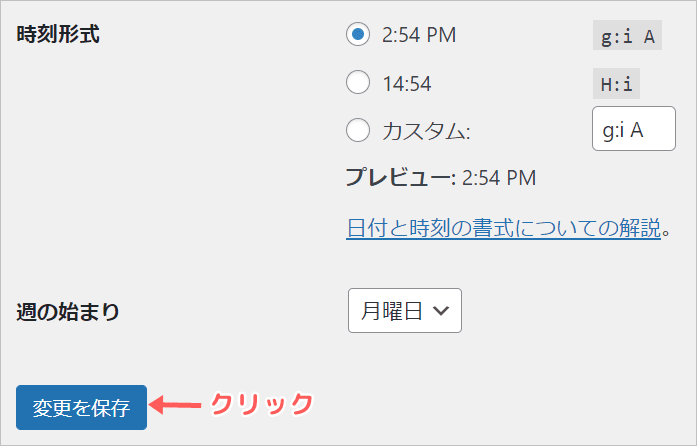
変更したら画面を下にスクロールして、「変更を保存」をクリックします。
すると突然、👇のようにWordpresの接続が切れます。
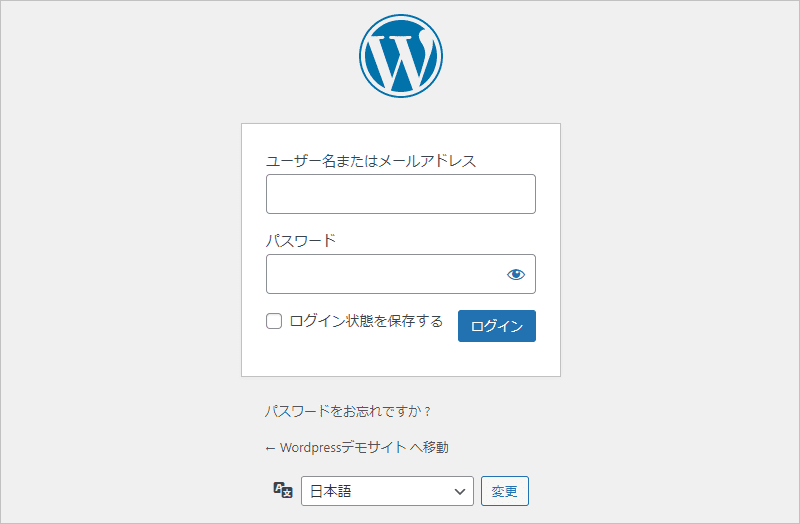
これはURLが変わったのが理由です。
管理画面のURLが「http://ドメイン/wp-adomin/」から「https://ドメイン/wp-adomin/」に変更したため、旧URLが使えなくなったというコトですね。
焦らず、新しいURLの管理画面にログインしましょう。
例えばGoogleChromeの場合なら、👇のように「https」の管理画面のURLを入力しましょう。
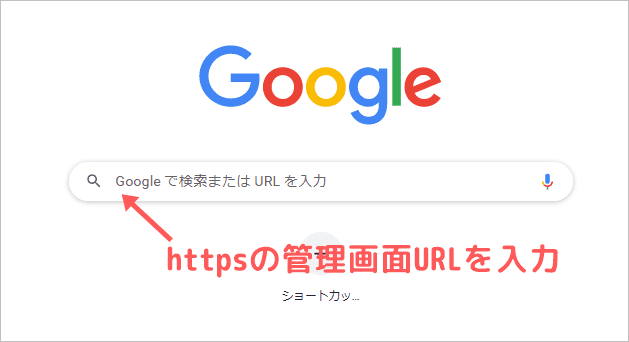
ちなみに、管理画面のURLは👇の通り変わっています。
- 旧管理画面アドレス:「http://example.com/wp-admin/」
- 新管理画面アドレス:「https://example.com/wp-admin/」
「https」のURLで管理画面を開こうとすると、再度ログインを求められます。
ログインすると、新しいURLの管理画面が開きます。
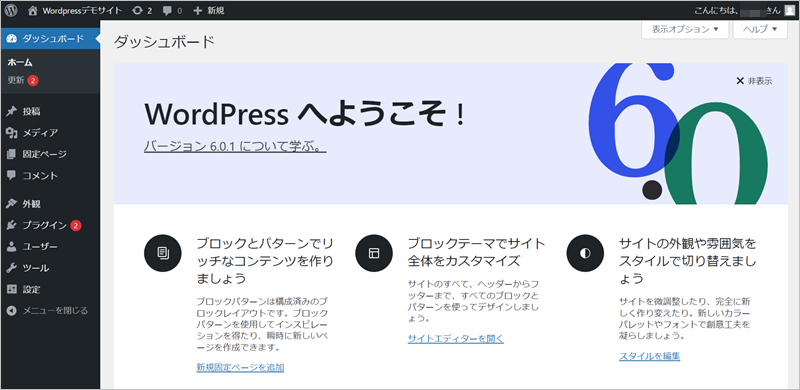
今後は「https」のURLを開いてログインして下さいね。
また、ブログのURL自体も👇のように変わっています。
- 旧アドレス:「http://example.com/」
- 新アドレス:「https://example.com/」
これ以降は、「https」のアドレスで管理して下さい。
管理画面のURLは記事作成時に毎回利用するので、ブラウザのブックマークに登録しておきましょう!
毎回Xサーバーの管理画面から開く必要はありません。
もちろんブラウザにブックマークするのは「https」の管理画面URLですね。
例「https://example.com/wp-admin/」
あめっくま今後は「http」のURLを使いません。
この記事での課題
①管理画面の一般設定でブログ名・キャッチフレーズを変更しましょう
②管理画面の一般設定でURL2か所を「https」に変更しましょう
⇒「https」の管理画面URLに再度ログインして下さい
③ブラウザ(Googlechrome推奨)のブックマークに「https」の管理画面URLを登録しましょう