WordPressを導入する最初のSTEPはレンタルサーバーの契約です。
サーバー自体は奥が深いですが・・・
ブロガーに必要なのは、サーバー管理画面の操作だけなので簡単です!
 あめっくま
あめっくま最低限の知識でOKです!
サーバーとは?何のために契約するの?
これからWordpressブログを作っていきますが、作成時はパソコン画面上で行います。
しかしブログを読者に見てもらうには、自分自身のPC上ではなくWeb上にデータを保存する必要がありますよね。
そのデータを保存する場所がレンタルサーバーです。
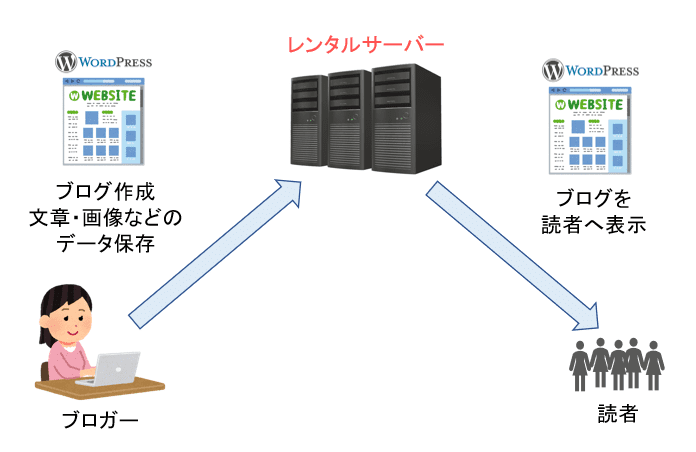
そして読者がスマホやPC画面で見る時は、レンタルサーバー上に保存されたデータを見ているということ。
これにより、世界中の読者が気軽にあなたのブログを読むことができます。
自分自身でサーバーを用意・管理するのは専門知識と膨大な費用が必要となるので、レンタルサーバーを借りて運営するのが基本となります。
あめっくまブログをはじめる時には、最初にレンタルサーバーと契約する必要があることが分かればOK!
ブログ執筆時にサーバー知識は不要
サーバーって難しく感じますよね。何だかエンジニアの領域のような・・・
でも、ブログの場合はデータを保存している場所を借りるだけ。
しかもサーバー自体の操作は、ほぼ最初の導入時のみ。
ブログ作成時には記事を書くと、勝手にデータが保存され・読者が見れるようになります。
ブログ作成する場合には、レンタルサーバーの知識は最低限で問題ありません。
あめっくま逆にレンタルサーバーを契約することで、Wordpressを誰でも簡単に始められるようになっていますよ。
レンタルサーバーでできること
レンタルサーバーには機能がたくさん用意されていますが・・・
ブロガーが利用するのは、主に👇の3点です。
- WordPressの簡単導入
⇒ブロガーはサクッと導入できます - セキュリティ対策をやってくれる
⇒ブロガーは最低限の知識でOK - メールアドレスを作れる
⇒お仕事・副業用のメルアドを用意できる
など
どれもゼロから自分自身の力で行うプログラミング知識が必須ですが、レンタルサーバーを契約すると簡単にすぐに利用できます。
あめっくま最低限の知識があれば、本格的なブログを簡単に作れるというコトですね。
レンタルサーバーの相場
レンタルサーバーの費用ですが、個人ブログなら月1,000円前後が目安となります。
ブロガーに最も人気の「Xサーバー」では、年間契約で月1,100円です。
個人ブログの場合は、各社レンタルサーバーの料金プランの中でも最安クラスで問題ありません。
あめっくまアフィリエイトを行う上での必要経費と割り切りましょう。
サーバーは安定性の高さで選ぶ
安定性で高い評価を得ているのが「Xサーバー」です。
筆者も7年以上契約していますが、ダウンしたのは数えるほどしかなく・ダウンした時間も数分間のみと満足しています。
私自身が使い慣れているので、皆さんが使い方で分からない時も答えられる場合が多いです。
あめっくまこのアフィリエイト講座では、Xサーバーを使うことを前提に解説します。
Xサーバーの契約手順
下記のURLからお申し込み頂くと、1年契約で5,000円割引・3年契約で10,000円割引の特典を受けられます。
▶ Xサーバーの割引特典用URLはこちら
【割引特典】
- 6ヶ月契約⇒3,000円割引
- 1年契約⇒5,000円割引
- 2年契約⇒7,500円割引
- 3年契約⇒10,000円割引
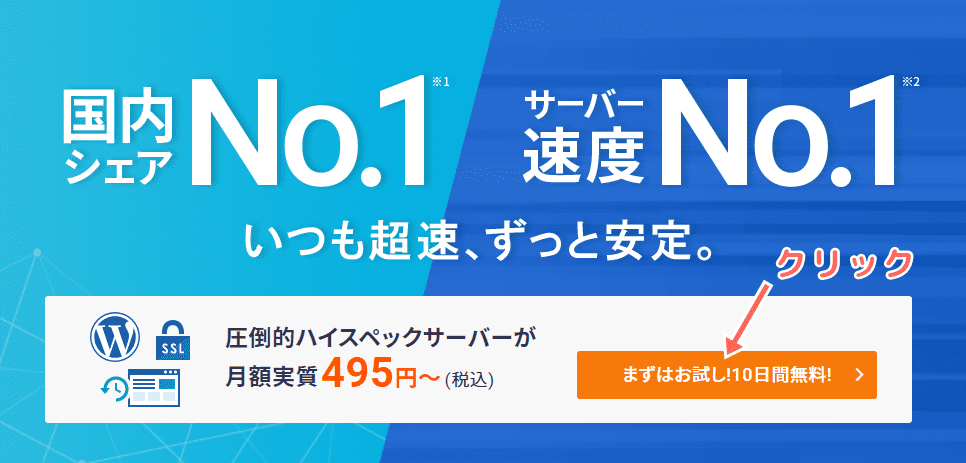
まずは、XサーバーのTOPページを開きましょう。
「まずはお試し!10日間無料!」のボタン部分をクリックして下さい。
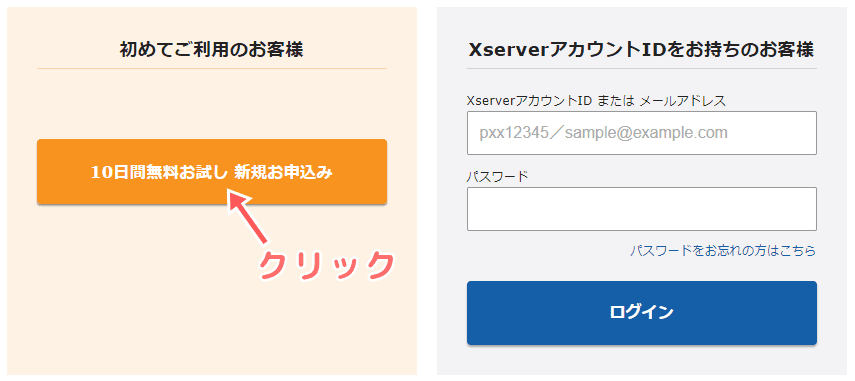
👇の画面に進むので、「新規お申し込み」をクリックします。
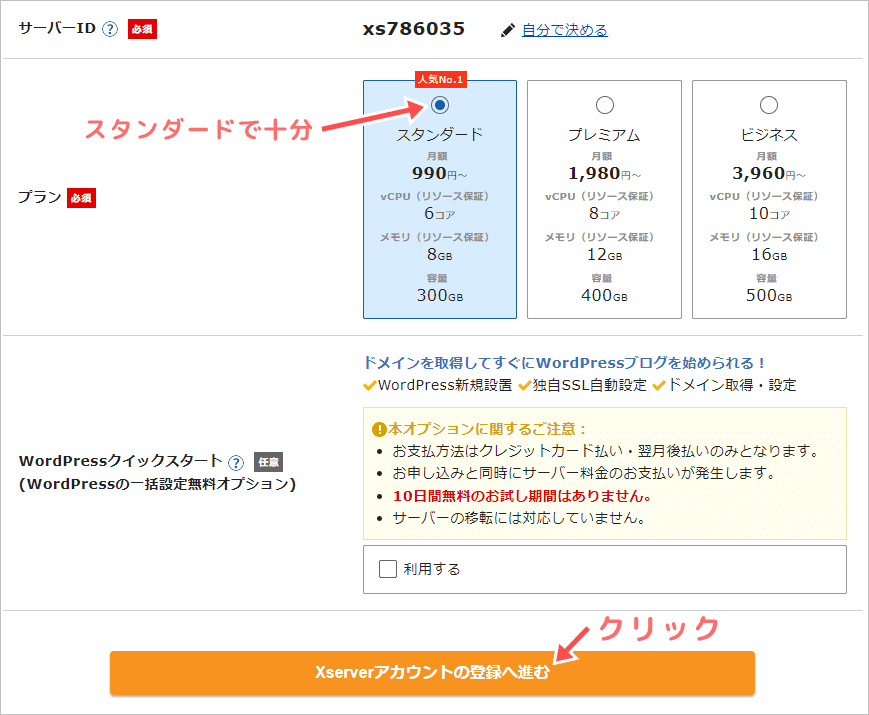
👇の画面に進むので、プランを「スタンダード」で選び、「Xserverアカウントの登録へ進む」をクリックしましょう。
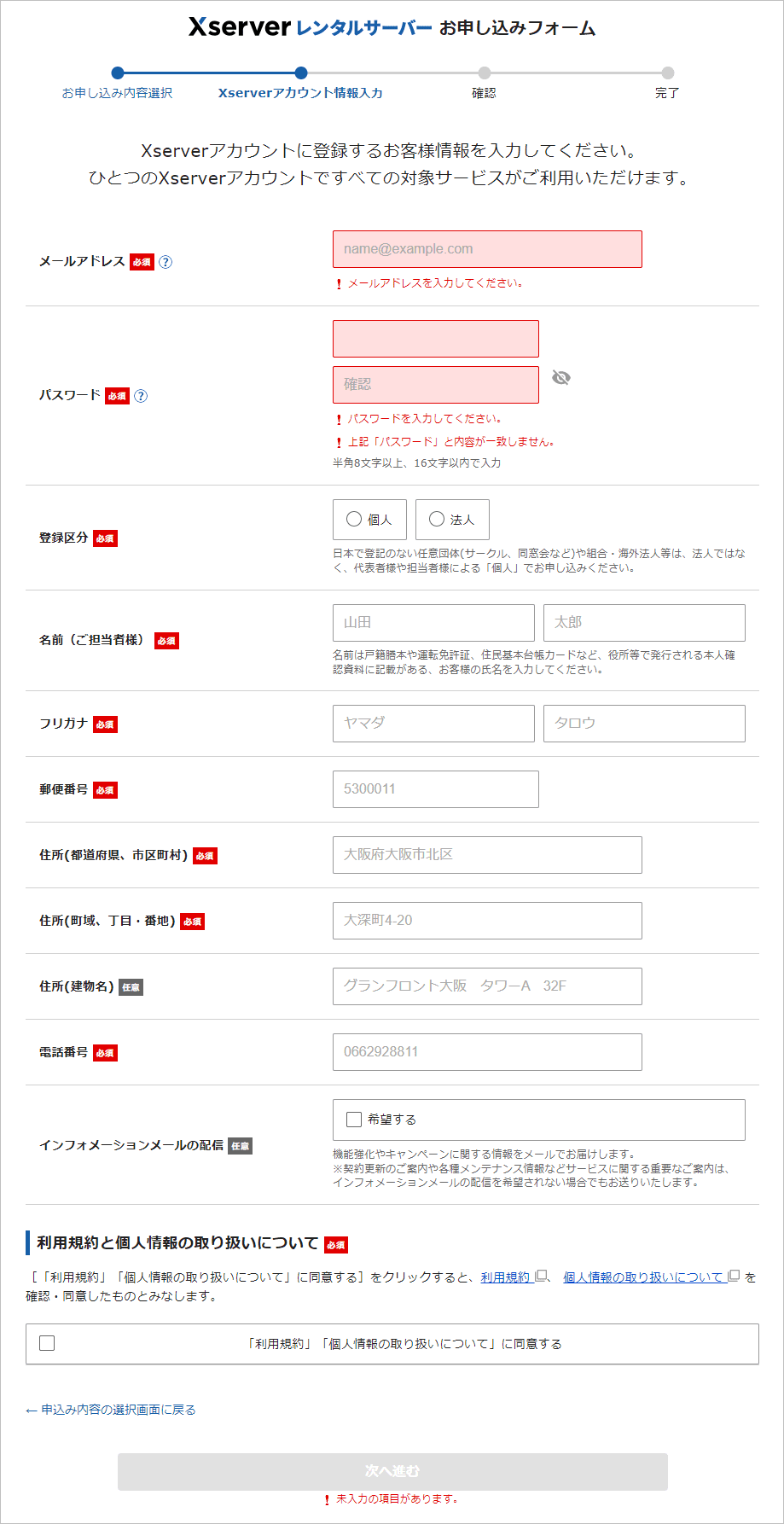
続いて👇の入力画面に進みます。そのまま入力しましょう。
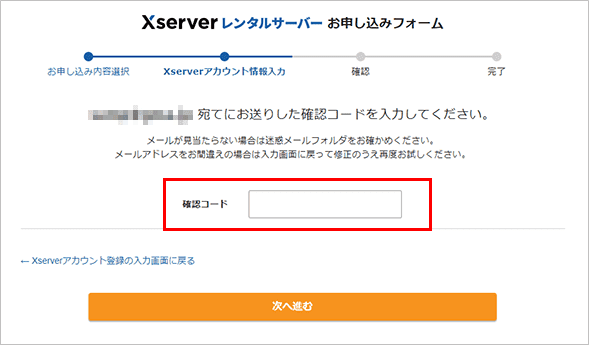
👇の画面に進みますが、登録したメールに確認コード(6桁の数字)が送付されているので入力して下さい。
最後に入力内容を確認して、問題がなければ「この内容で申込みする」をクリックします。
数分以内に、「サーバー設定完了のお知らせ」のメールが届きます。
アカウントIDや設定したパスワードがメールに記載されているので、忘れずに保存しておきましょう。
あめっくま続いて、本契約に進みます。
アカウントの作成ができたら、プランの本契約に進みます。
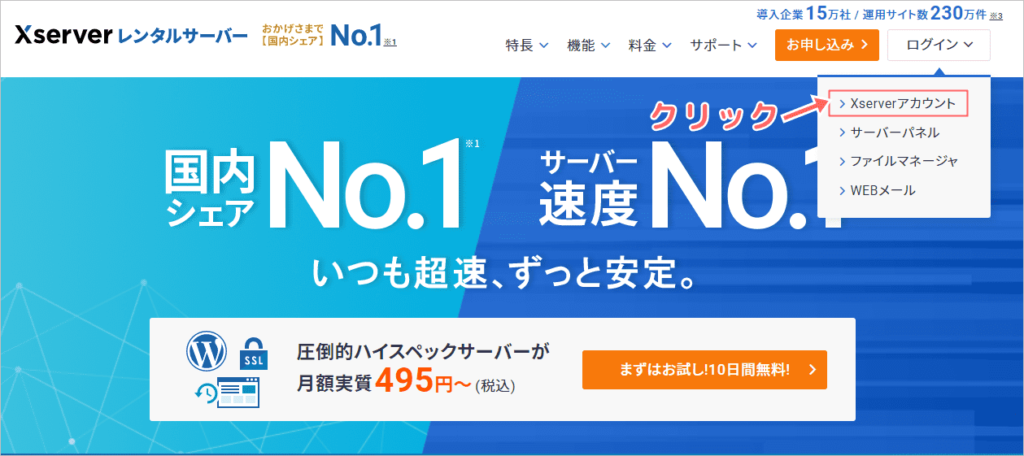
まずは、 XサーバーのTOPページを開きましょう。右上の「ログイン」から「Xserverアカウント」を選びます。
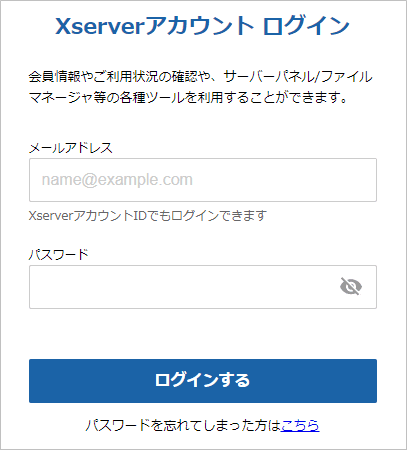
Xserverアカウントログインページに移動するので、ログインして下さい。
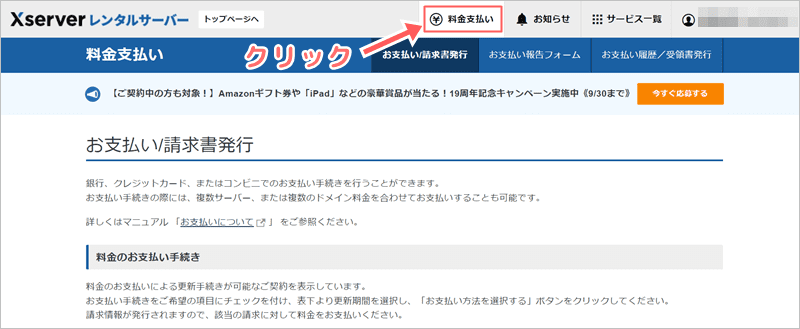
ログインしたら、「料金支払い」をクリックします。
作成したアカウントの契約期間を選んで、「支払方法を選択する」をクリックして下さい。
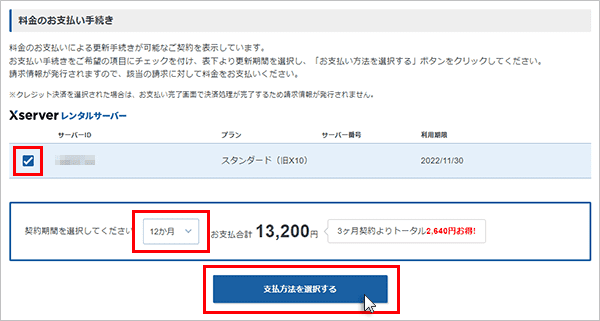
この後は、支払い手続きの画面に進みます。画面の指示に従って、支払いましょう。
なお、月額換算の料金は契約期間が長いほどお得です。
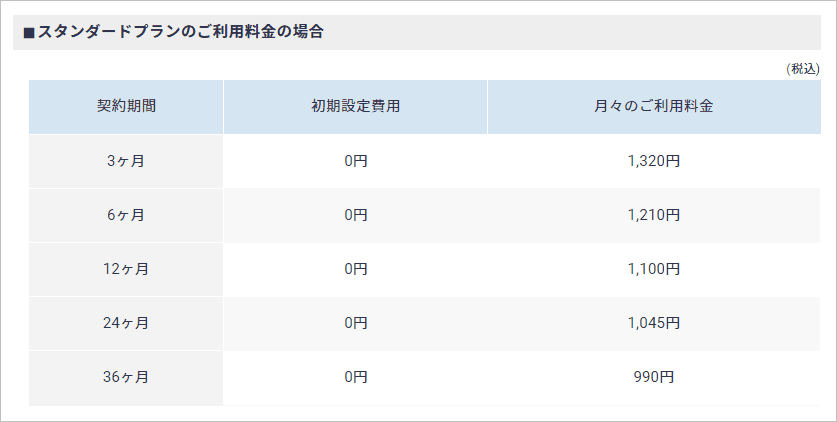
ブログは長期間育てていくのが基本なので、12カ月以上を推奨します
将来的にWordPressブログを複数持つ・作り直す場合に、サーバーを新規に申し込む必要はありません。
サーバーを1つ契約すれば、Wordpressブログを複数運営できるということですね。
なお複数持つ・作り直す場合には、この後の作業であるドメインの取得から行います。
あめっくまそれではこの記事を参考に、サーバー契約を行ってみましょう!
この記事での課題
サーバーの契約を完了させましょう!
⇒契約が終わったら、ドメインの取得に進んで下さい。
あめっくま第一段階であるサーバー契約が終了しました。次はドメインの取得に進みましょう。