ご自身が契約したレンタルサーバーに、Wordpressをインストールしましょう!
 あめっくま
あめっくまXサーバーでは簡単インストールが使えるので、楽チンですよ。
WordPressをインストール
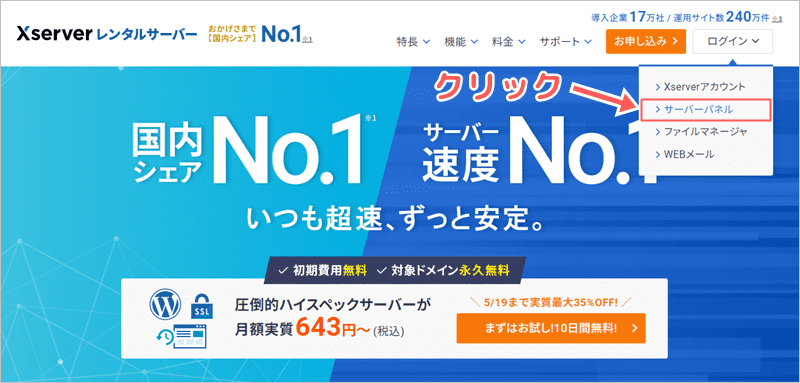
まずはサーバーパネルを開きましょう。
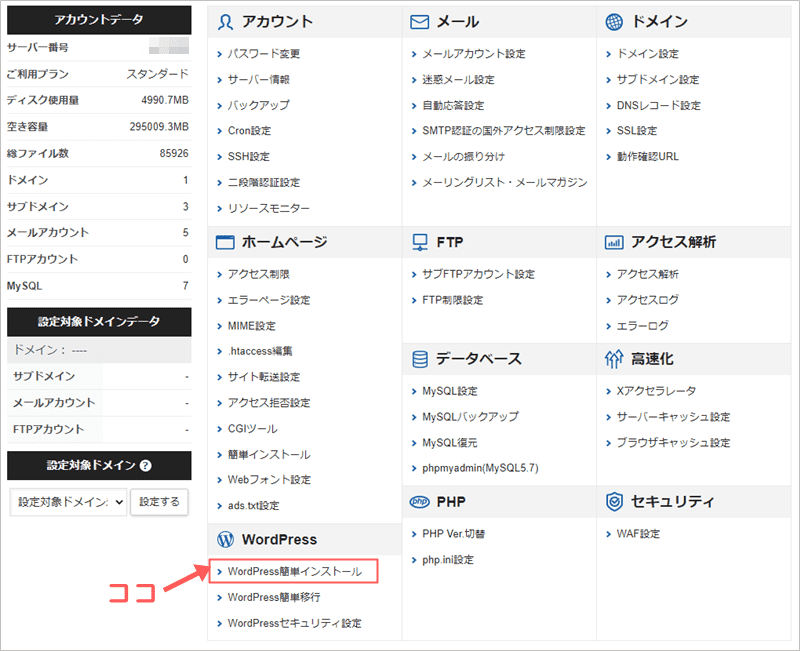
開いたら、「Wordpress簡単インストール」を選びます。
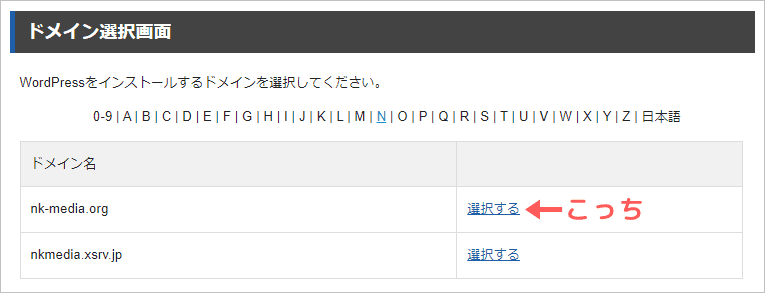
ドメイン選択画面に移動するので、事前に取得したドメインを選びましょう。
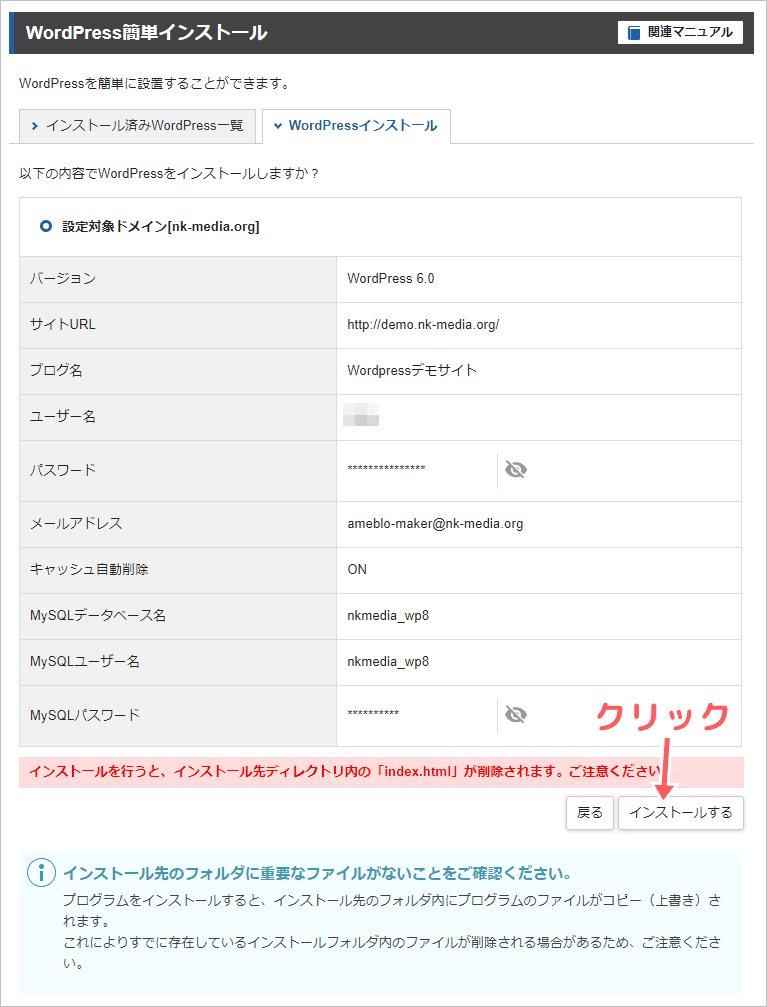
👇の赤枠部分を入力して、「確認画面へ進む」をクリックします。
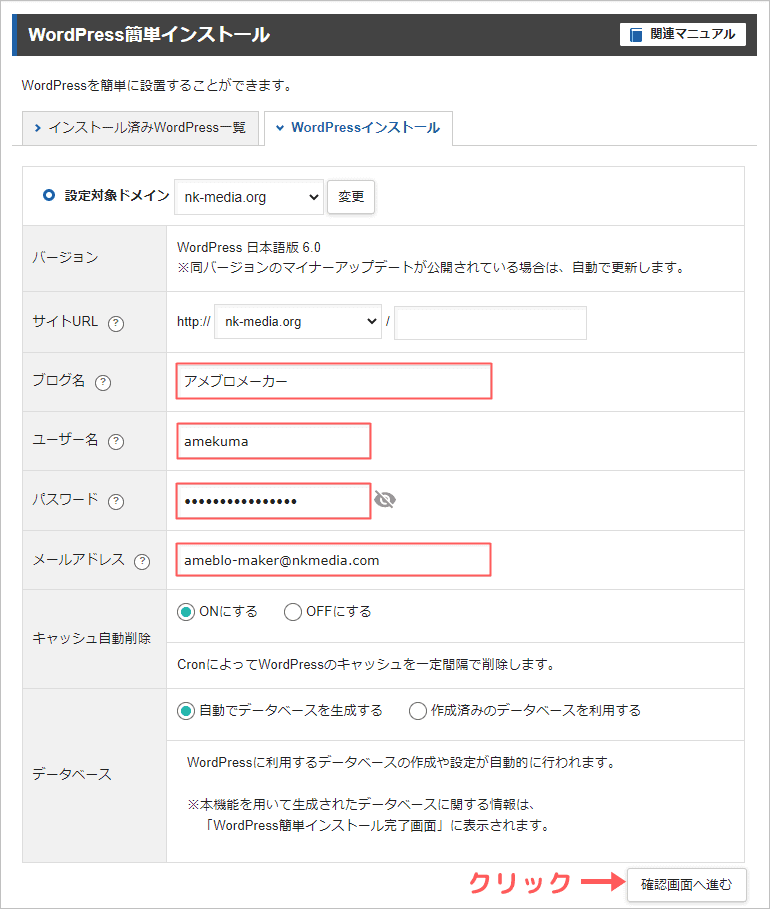
- ブログ名
⇒ 仮の名前でも大丈夫(後から変更可) - ユーザー名
⇒Wordpress編集画面へのログインIDとなります(後から変更不可)
(ブログ上で読者に表示される名前は自由に変更可) - パスワード
⇒ WordPress編集画面へのログインパスワードとなります(後から変更可) - メールアドレス
⇒ WordPressからの通知用のメルアドとなります(後から変更可)
あめっくまユーザー名はログインIDとなり、後から変更不可となるので注意しましょう!
👇の画面に進むので、内容を確認して「インストールする」をクリックして下さい。
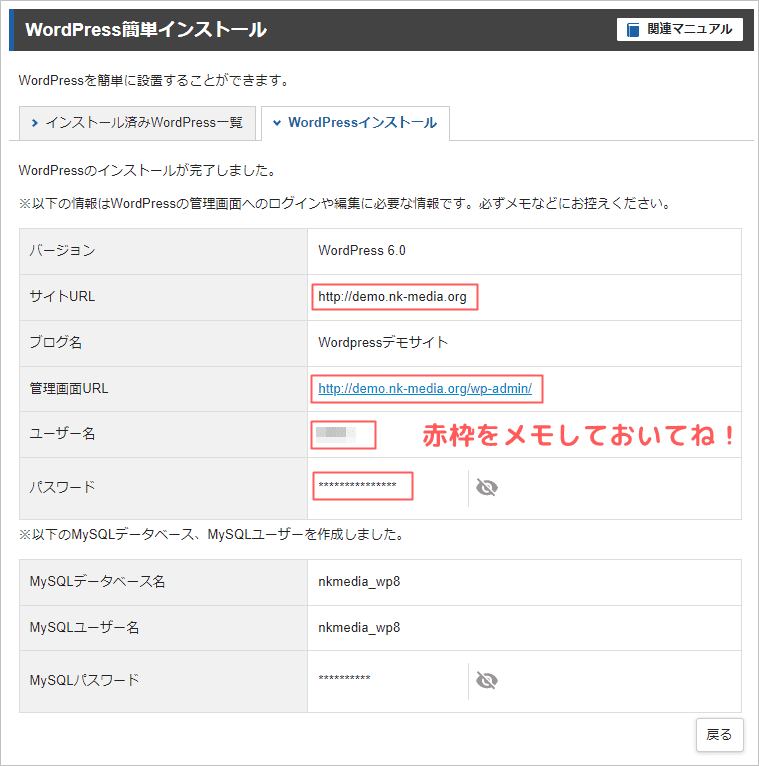
👇の画面になれば、インストール完了です。
 あめっくま
あめっくま赤枠の部分は今後のログイン時に必要な情報なので、忘れずメモしておきましょう。
【補足】
インストール直後は反映まで1時間ほど時間がかかる場合があり、管理画面にログインしようとしても「無効なURL」「サイトを表示できません」などと表示されます。ドメイン設定で「反映待ち」が消えるまで、しばらく待ちましょう。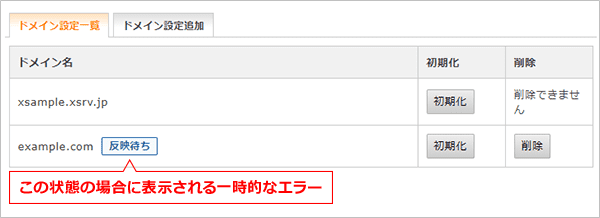
WordPressの初期設定
1時間ほど経過すると、Wordpressのインストールが終わっています。
早速立ち上げてみましょう!
管理画面のURLはドメインの後ろに「/wp-admin/」がつきます。
インストールした時の、管理画面URLをクリックするのが簡単です。
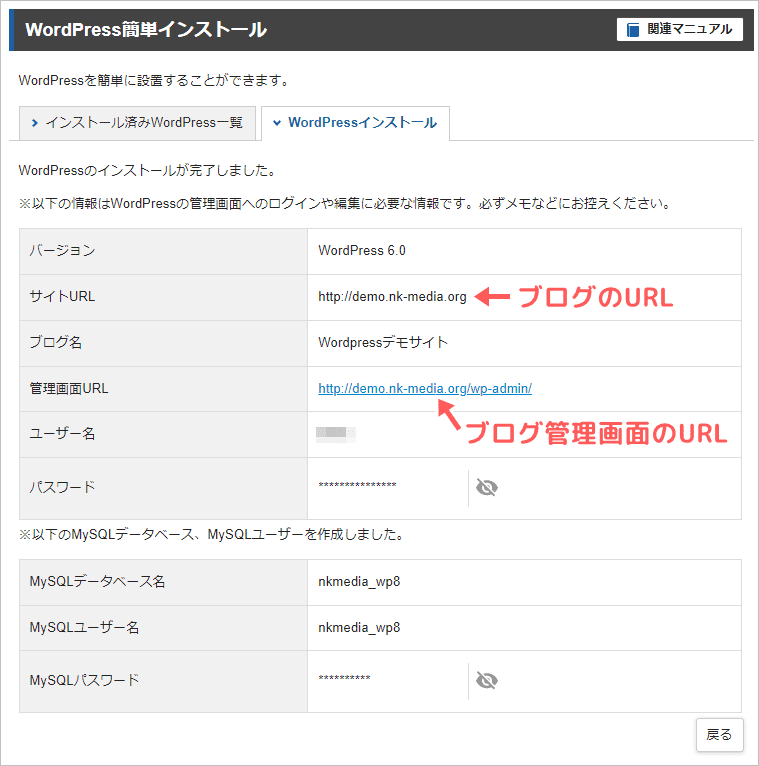
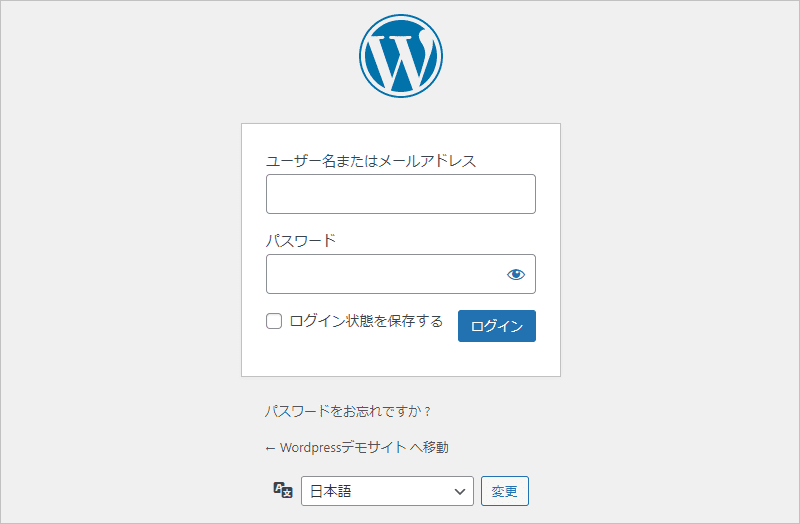
管理画面のURLを開くと、Wordpressのログイン画面が開きます。
事前に設定した「ユーザー名」「パスワード」を使って、ログインして下さい。
WordPress管理画面のダッシュボード、👇のように立ち上がります。
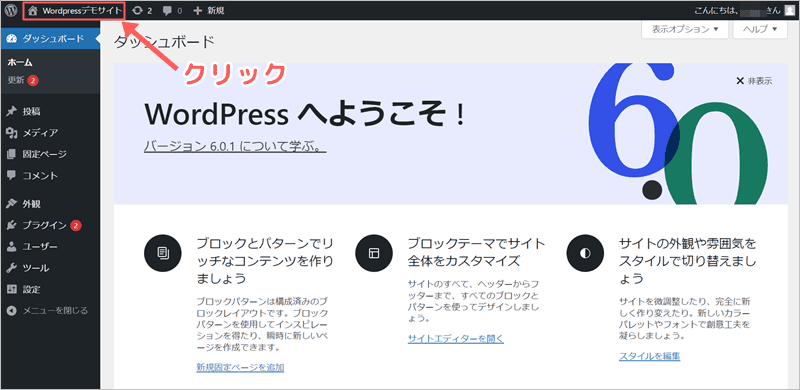
早速どんなサイトができているのか、左上の「ブログ名」の部分をクリックして下さい。
こちらが、現時点のWordpressブログですね。(上の管理バーより下部分が読者が見る部分)
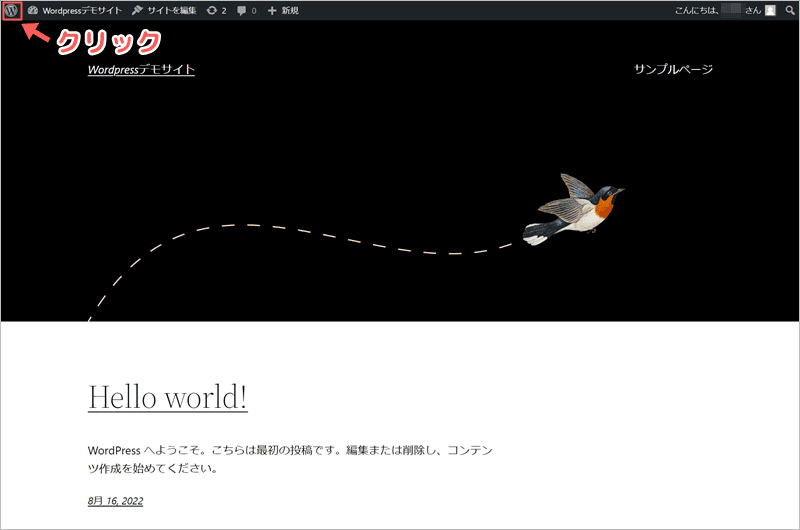
インストールした直後は、Wordpressの初期デザインが使われています。
上記の場合は「Twenty Twenty-Two」というテーマが使われていて、「Hello world!」というデモ記事が入っています。(デザインは時期によって変わります)
左上の「W」マークをクリックして、管理画面に戻りましょう。
あめっくまこの後デザインなどは全て変えてしまいます。この段階では、管理画面と実際のブログ画面の行き来の仕方が分かればOKです。
この記事での課題
①サーバーにWordpressをインストールして下さい。
②Wordpressの管理画面を開いて、管理画面とブログ画面を行き来してみましょう。
あめっくまここから先は、Wordpressの管理画面を主に使います。(Xサーバーの管理画面はあまり使わなくなりますよ)