続いて、取得したドメインをサーバーに追加する手続きを行います。
さらに、ブログの信用度を上げるためにSSL化も同時に実施します。
 あめっくま
あめっくま手順に従って行うだけなので、簡単ですよ。
ドメインをサーバーに追加
事前に、Xサーバーにログインしておきましょう。
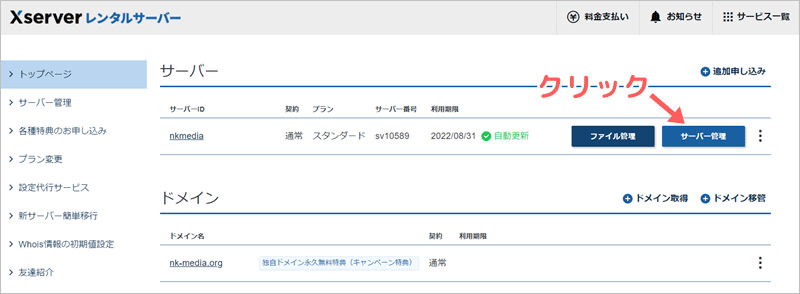
ドメインを契約すると、 Xserverアカウントのトップページに取得したドメインが追加されます。
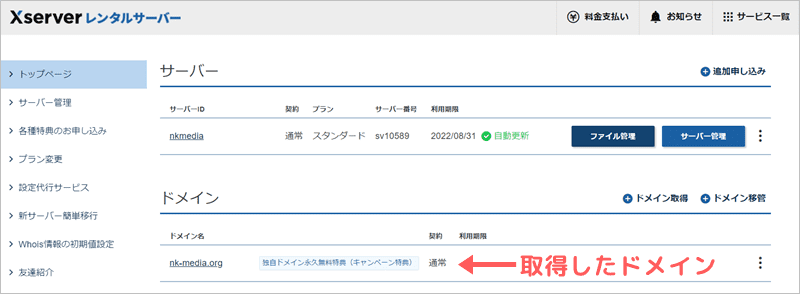
ココに表示されていれば、正常に取得できています。
続いて、サーバーパネルを開きます。
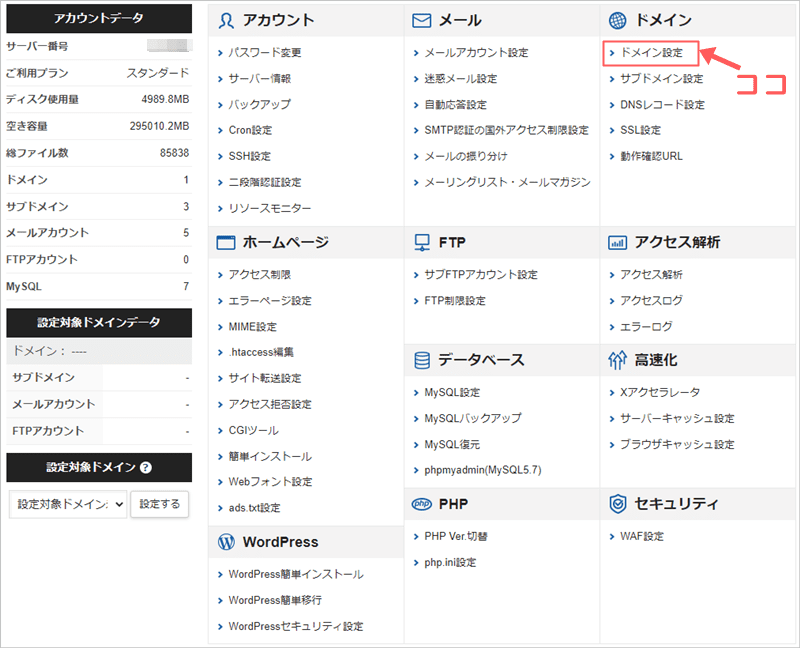
👇の画面に進むので、「ドメイン設定」をクリックして下さい。
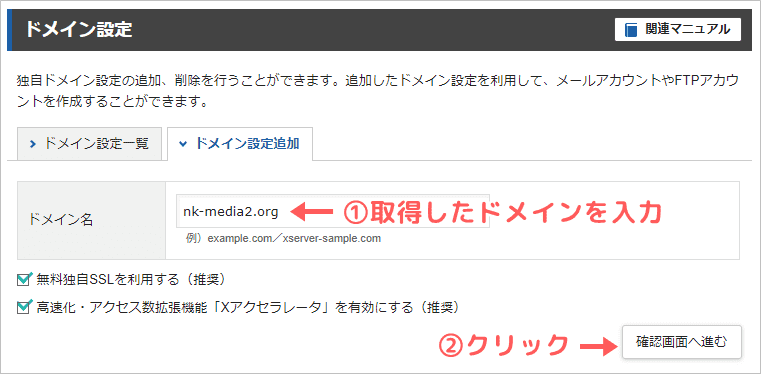
ドメイン名の部分に取得したドメインを入力して、「確認画面へ進む」をクリックします。(.comなどトップレベルドメインも含む)
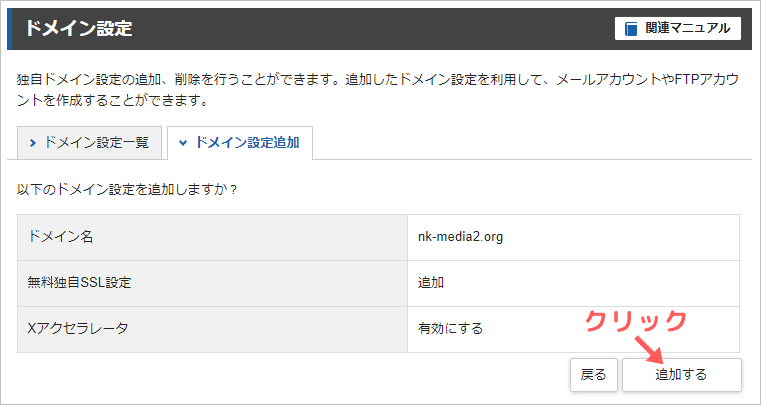
確認画面が表示されるので、「追加する」をクリックしましょう。
👇の画面に進むと、ドメインの追加は完了です。
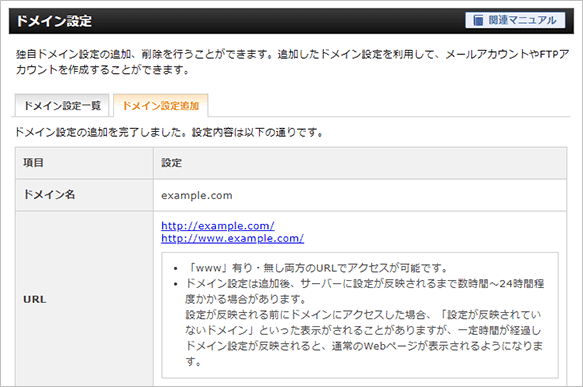
これで、取得したドメインでWordpressを使うことができます。
あめっくま取得したドメインをサーバーに登録した状態ですね。このドメインにWordpressを設置していきます。
SSL化
この段階でwordpressを設置できるのですが・・・
その前にドメインのSSL化を行いましょう。
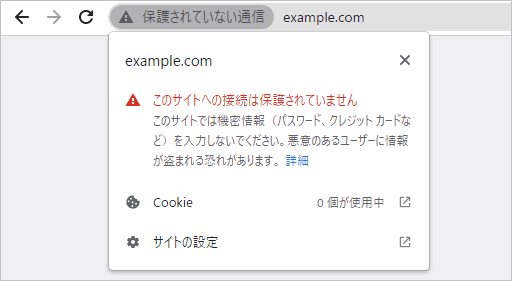
取得したドメインでブログをそのまま作ると、URLは👇のようになります。
「http://nk-media.org」
このままブログを開くと、GoogleChromeでは「保護されていない通信」と表示されてしまいます。
 あめっくま
あめっくま読者の目線だと、何だか怪しい感じですよね・・・
SSL化を行いURLを「https://nk-media.org」に変えると、 👇の表示に変わります。
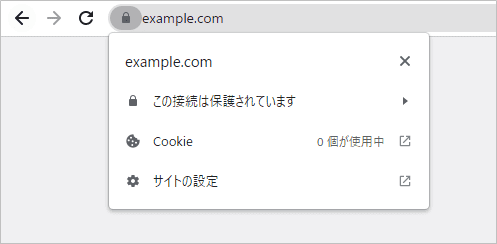
よく見る「鍵」マークがついた通常の表示ですね。
これがSSL化した後の状態です。
あめっくま安心して見れそうですよね!
SSL化は何のためにあるの?
以前は「http://~」が一般的でしたが、セキュリティの観点から「https://~」が当たり前になりました。
またサイトとしての信用性に関わります。
「保護されていない通信」と出ると、サイトとしての信用性も下がりますよね。
さらにSEOにも有効なので、現在は「https://~」を使うのが基本です。
あめっくまSSL化を詳しく知る必要はありません。「https://~」を使うのが当たり前と、分かっていればOKです。
SSL化の手続き
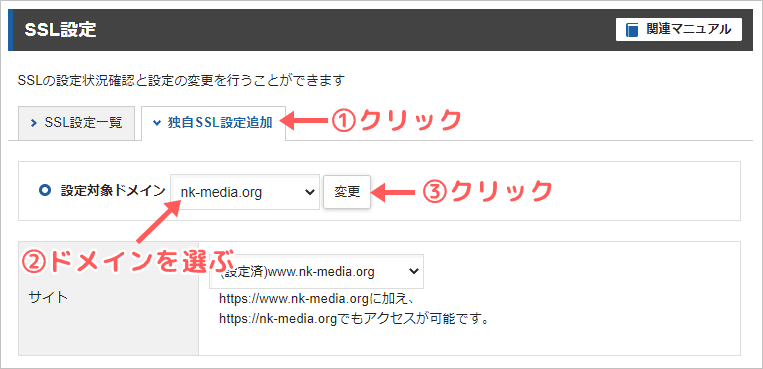
サーバーパネルで「SSL設定」を選びます。
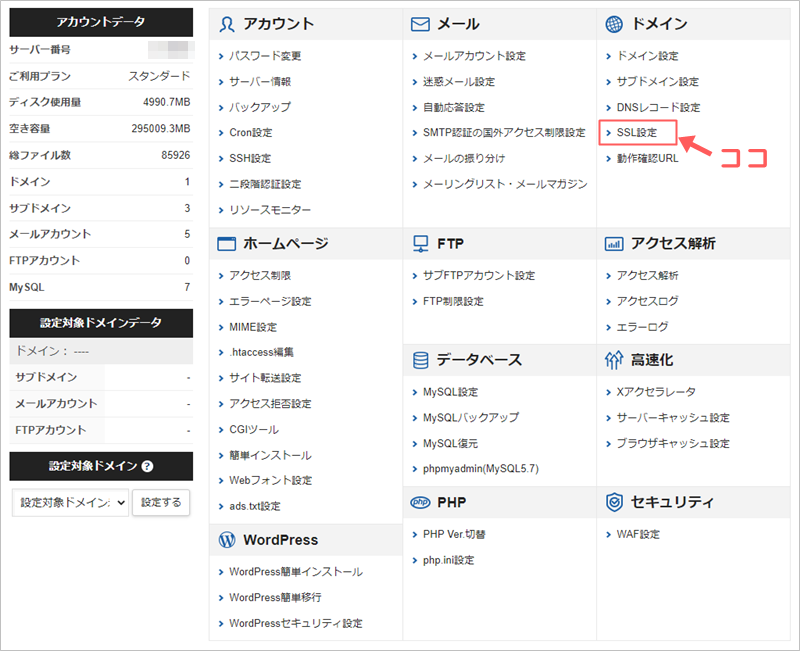
👇の順に選びましょう。
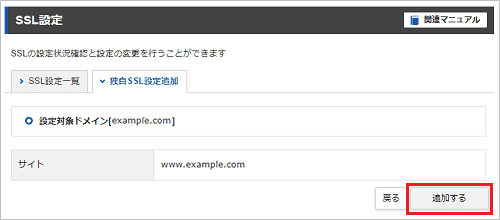
「追加する」をクリックして下さい。
👇のように「SSL設定一覧」で「反映待ち」となっていればOKです。
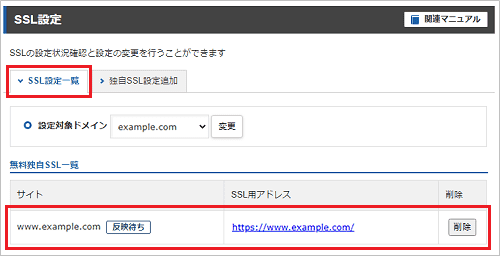
実際に反映されるまでに、最大1時間程度かかるので待ちましょう。
反映待ちが消えれば、ドメインの設定は完了です。
この記事での課題
①取得したドメインをサーバーに追加しましょう!
②ドメインのSSL化を行って下さい。
あめっくまこの後は、いよいよWordpressの立ち上げに進みます。