WordPressでブログを作るには、ドメインを契約する必要があります。
自分自身のドメインとなるので、独自ドメインとも言いますよね。
ドメイン自体は年間で1,500円と格安で利用できます。
ドメインって何?
ドメインを例えると、インターネット上の住所のこと。
私のWordpressブログなら、👇の赤字の部分がドメインとなります。
「https://nk-media.org/」
WordPressでブログを立ち上げる時は、自分自身でドメインの名前を決めて取得します。
 あめっくま
あめっくま自分自身のURLを決めて所有することになりますよ。
ドメインの決め方
ドメインは1度作成すると、基本的に変更せず使い続けます。
ドメイン名をしっかり考えてから決めることが大事です。
分かりやすい決め方は、👇の3つですね。
- ブログ名と同じ or 近い名前にする
- ブログ内容と関連づける
- ブロガー名と同じ or 近い名前にする
あめっくまそれぞれ解説しますね。
ブログ名やブログ内容と関連づける
この段階で、ブログ名が決まっているならドメインに利用しましょう!
例えばブログ名が「もりもりマネー」なら、「https://morimoney.com/」などですね。
ブログ名とドメインが関連づくので、違和感がなく・覚えやすいですよね。
あめっくまブログ名が決まっているなら、優先しましょう。
ブロガー名と関連付ける
ブログ名やブログ内容が決まっていないなら、ブロガー名と関連付けるのもアリです。
例えばブロガー名が「あめくま」なら、「https://amekuma.com/」などですね。
ブロガー名の決め方は、👇の記事を参考にして下さい。
 あめっくま
あめっくま初心者がいきなりブログ内容を戦略的に決定するのは難しいので、ブロガー名を利用するのが簡単ですよ。
ドメインを決める時の注意点
将来の変更に注意
将来ブログ名やブロガー名を変更した場合、ドメイン名と異なってしまいます。
ちょっと違和感が出てしまいますよね。
WordPressのブログ名やドメイン名は、時間を取ってしっかり考えましょう。
あめっくまただし、違和感を気にするかどうかのレベルです。ドメインがブログ名やブロガー名と関連がなくても大きな影響はありません。
他で使われているドメインは使えない
同じドメインは2つ存在できません。
取得したいドメインが他で使われている場合は、利用できない仕組みです。
例えば「nk-media.org」というドメインを取得しようとしても、私が利用中のため使えません。
ただしトップレベルドメインを変えれば取得できる場合があります。(後述)
あめっくま他で使われているかは、ドメインを取得時にすぐ分かります。
日本語ドメインは一長一短
ドメインを日本語にすることも可能です。
例えば「ブログ攻略.com」のようなドメインですね。
メリットはパッと見で内容が伝わりやすく・覚えやすいということ。
デメリットはメール・SNS・Lineなどに添付すると、とんでもなく長く変換されてしまうコト。
例えば 「ブログ攻略.com」 なら、「xn--qckyd1ct23zf5q.com」と変換されてしまいます。
何となく怪しいサイトに見えるような・・・
あめっくま日本語ドメインでも構わないですが、個人的には推奨していません。
トップレベルドメインについて
トップレベルドメインとは「.com」「.net」「.jp」など、ドメインの後ろについている部分のことです。
ドメインを取得する時に、どのトップレベルドメインにするかを選べます。
基本的にはどれでも問題ないのですが、有名な「.com」「.net」「.org」などが好まれます。
ちなみに、私のブログでは 「nk-media.org」 と「.org」を選んでいます。
「nk-media.com」は既に利用者がいたのが理由ですね。
このように、トップレベルドメインが違えば同じドメイン名でも取得は可能となります。
あめっくま続いて、有名なトップレベルドメインについて確認しておきましょう。
「.com」
「.com」はCompanyの略で、もともとは商業用のドメインでした。
現在では、制限はなく誰でも利用できます。
サイト=「.com」という認識の人も多いですよね。
あめっくま多くの人に利用され、1番人気です。
「.net」
「.net」はNetworkの略ですが、用途の制限はなく誰でも利用できます。
利用しているサイトが多いので、使いやすいです。
あめっくま「.com」が使われているなら、次の候補にするといいでしょう。
「.org」
「.org」は、Organisationの略で、元々は非営利団体用のドメインです。
今は誰でも利用でき、使っているサイトも多いです。
あめっくま「.com」「.net」が使われているなら、次の候補にするといいでしょう。
ドメインを取得する
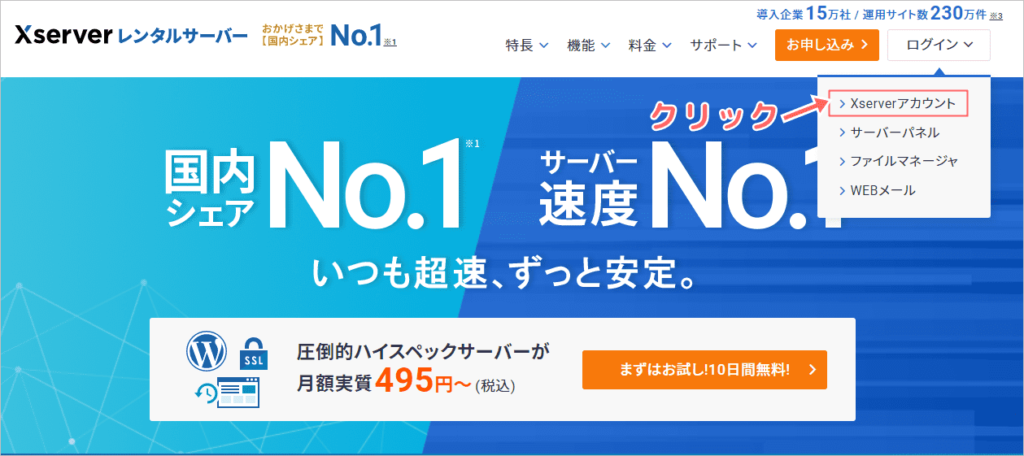
まずは、 XサーバーのTOPページを開きましょう。
右上の「ログイン」から「Xserverアカウント」を選びます。
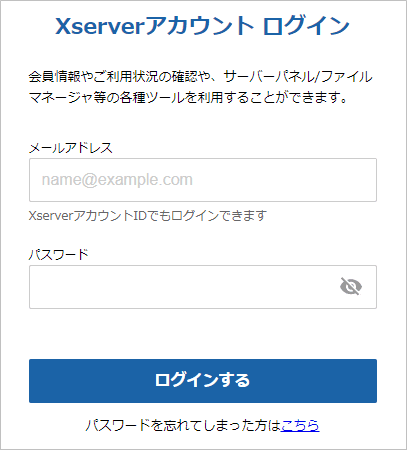
ログインページに移動するので、ログインして下さい。
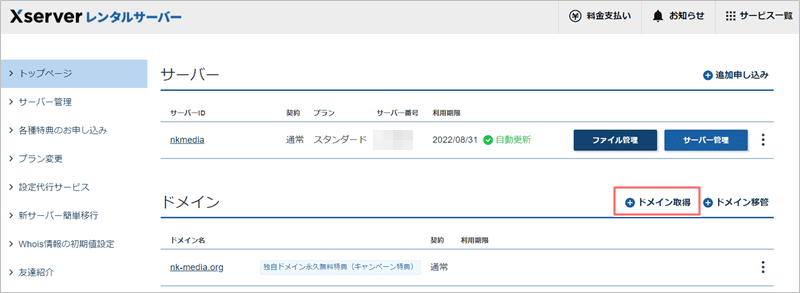
トップページにある「ドメイン取得」を選びます。
続いて、👇の手順でドメインを検索します。
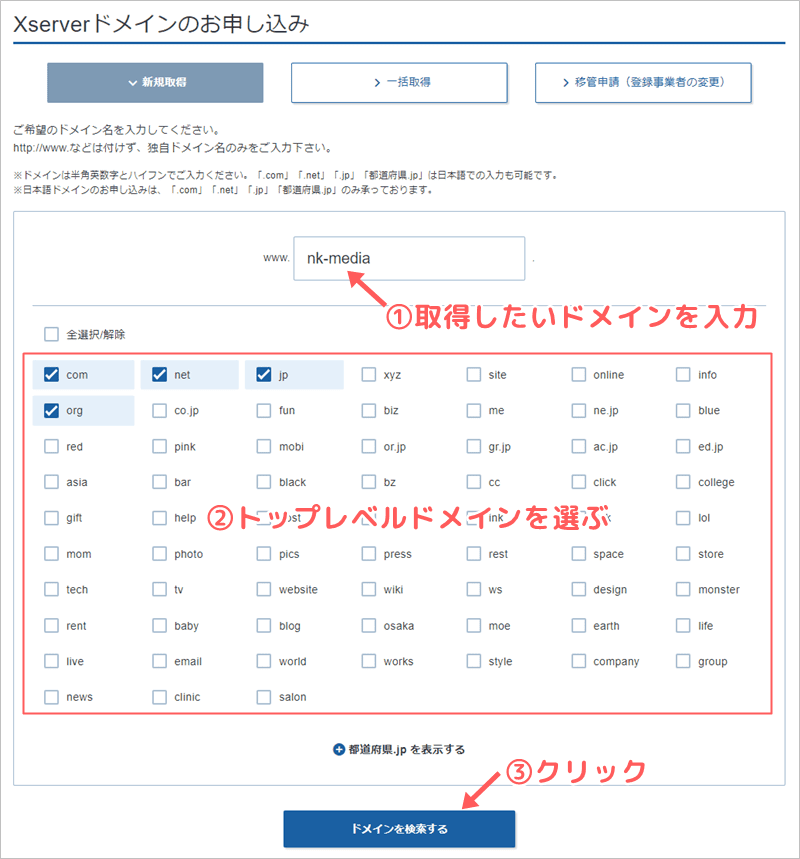
今回の検索結果は、👇のとおり。(取得できませんの表示は、既に利用されているドメイン)
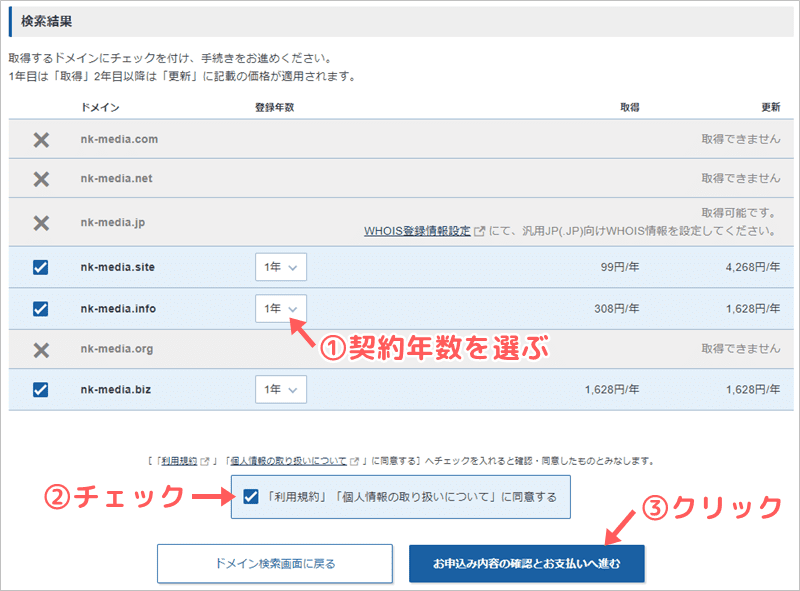
取得金額や更新金額が表示されているドメインは開いているので、利用可能です。
問題がなければ「お支払いに進む」をクリックして、支払い手続きを行って下さい。
なお、契約年数は1年で問題ありません。
期限が迫ってくると、2年目以降更新するかどうかメールでお知らせが来ます。
ドメインの金額に注意
👇のように、取得費用(1年目の費用)と更新費用(2年目以降の費用)がトップレベルドメインによって変わります。
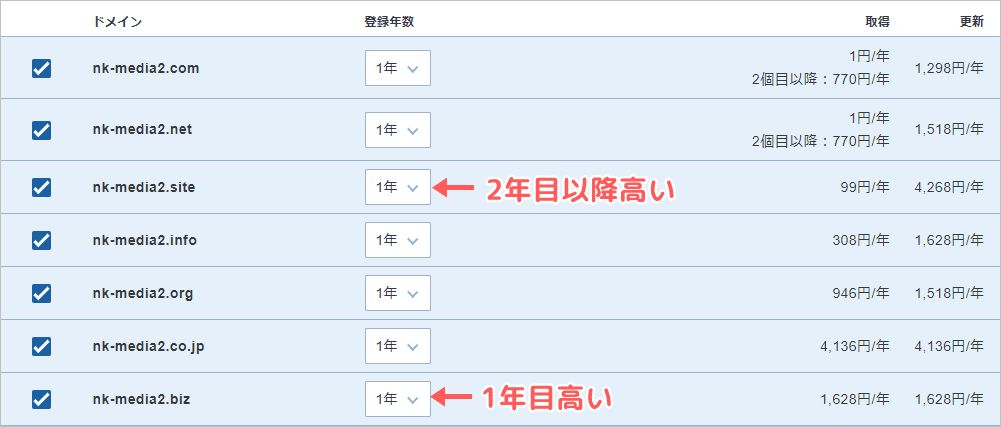
Xサーバーでは「.com」「.net」は1年目が安くて、2年目以降も平均的な値段なのでオススメです。
なお、ドメインの料金一覧はこちらで確認できます。
あめっくまドメインを選ぶ場合は、取得料金と更新料金の両方を確認しましょう。
この記事での課題
ドメインを決めて、取得しましょう!
⇒取得できたら、ドメインの追加・SSL化に進んで下さい。
あめっくまドメイン決めに自信がない方は、チャットで候補を教えて下さいね。(自分で考えるコトが大事なので、候補を必ず決めてから質問して下さい)