【補足】
ここでは、コンサル内でのZoomの利用方法について解説します。Zoom自体の使い方は、ご自身でググって調べて下さい。
Zoomの日程・所要時間について
期間中8回実施
2か月間のコンサルティング期間で、計8回実施します。
週1回の目安ですね。
(作業の進捗具合・受講生の予定などによって、臨機応変に日程調整します)
Zoomで重要事項を解説して、次回のZoomまでに作業を実施して頂く流れです。
そして、次回Zoomまでの期間のコミュニケーションはチャットワークで行います。

重要知識をZoomでお伝えし、作業時の質問はチャットワークが基本ですね。
所要時間は毎回約1時間
毎回の所要時間は約1時間です。
なお、Zoom時のご質問状況などにより時間をオーバーすることもあります。
Zoomの後の予定には、余裕を持っていただけると助かります。
Zoom時にも質問OKですよ。
スケジュールの決め方
チャットワーク上や毎回のZoomの中で、次回のスケジュールを決めます。
次週の予定が定まらず日程を決められない場合などは、臨機応変に対応しています。
スケジュールは個別に調整可能です。ご相談下さい。
スケジュール変更を希望する場合
急な予定変更や体調不良などでZoom日時を変更したい場合は、チャットワークでお伝えください。
できるだけ早めにお伝え頂けると助かります。
Zoomセッションの参加方法
クリックするだけでOK
事前にチャットワークで、👇のようなメッセージを送付します。
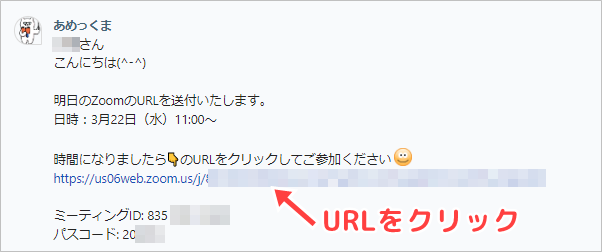
開始時刻になったらURLをクリックして参加して下さい。
簡単ですね。
用意するもの
- PC
- イヤホンマイク
ブログ作成に利用するノートPCで問題ありません。
Zoomセッション時の解説にスライドを表示するので、スマホだと見づらいと思います。
イヤホンマイクはスマホ購入時の付属品(安物)でも十分です。
(マイクレスPCの場合は会話できないので、必ずマイクを用意して下さい)
イヤホンマイクはなくても大丈夫ですが、あった方が会話しやすいです。
Zoomのアカウント作成・アプリダウンロード推奨
アカウント・アプリがなくても、Zoomセッションにブラウザから参加できます。
ただし、「ご自身のPCに録画できない」など利用制限があります。
アカウントを作成して、PCにZoomアプリをダウンロードした状態での参加をおすすめします。
なお、Zoomは無料プランでOKです。
(あめっくま側で有料プランを利用しているので、参加者は無料で大丈夫)
アプリではバーチャル背景・肌補正なども利用できますよ。
Zoomセッションのポイント
1対1なので安心
チャットワークと同じく、あめっくまと1対1で実施します。
他人に見られる心配はありませんので、ご安心ください。
最初は緊張すると思いますが、リラックスして受講ください。
録画OK
毎回のZoomセッションは録画可能です。
録画を希望する方は、開始時にお伝えて下さい。
あめっくま側で録画許可を出しますので、録画ボタンをクリックすればOKです。
録画したい方は、事前に操作方法をググって調べておきましょう。
スライド配布
Zoom内では解説スライドを表示します。
そしてZoom終了後に、チャットワークで使用したスライドを配布します。
次回までの作業時の参考資料として利用して下さい。